por
por Si descargamos varios archivos de un servidor, JDownloader 2 nos permite reunir los enlaces, decidir dónde guardarlos y controlar la cola desde un mismo programa. Funciona en Windows y Linux. Aquí vamos a instalarlo desde la web del proyecto y a dejar lista la primera descarga; si utilizamos Linux, también tenemos una guía más detallada para ese sistema.
Descargar JDownloader 2 desde su web
Abrimos la página oficial de JDownloader 2 y elegimos el instalador de nuestro sistema. La página ofrece paquetes sin ofertas de programas opcionales y distingue el instalador de Windows del de Linux. Es mejor entrar aquí que recuperar enlaces de un foro antiguo o descargar un instalador de una web que lo vuelve a empaquetar.
El proyecto publica instrucciones para comprobar el origen del instalador. En Windows podemos revisar su firma digital; en Linux, el instalador y su archivo de firma .asc permiten verificarlo con GPG. No copiemos una suma SHA-256 de este artículo: cambia cuando se renueva el instalador y debe compararse con la que muestra la página oficial para el archivo que acabamos de bajar.
Instalación en Windows
Descargamos el instalador de Windows desde esa página y lo abrimos. Antes de aceptar una advertencia del sistema, comprobamos que el archivo viene de la web oficial y que la firma corresponde a AppWork GmbH, como explica el propio proyecto. Después elegimos la carpeta de instalación y seguimos las pantallas del asistente. Si aparecen propuestas de software adicional, las leemos y rechazamos lo que no queremos instalar.
Ya no conviene seguir la instrucción antigua de este post, que enviaba a una versión «2 Beta» y nombraba Windows XP, Vista, 7 y 8. Para una instalación actual, la página de descarga del fabricante es la referencia.
Instalación en Linux
En Linux seleccionamos el instalador que el proyecto ofrece para usar el Java del sistema. Si el archivo descargado termina en .sh, abrimos una terminal en su carpeta y lo ejecutamos con sh ./nombre-del-instalador.sh, sustituyendo ese nombre por el del archivo real. No hace falta lanzarlo con sudo para instalarlo en nuestra carpeta personal. Antes de ejecutar cualquier script descargado, conviene verificar su procedencia y firma. En la guía de JDownloader 2 para Linux vemos este paso con más calma, junto con Java y los posibles fallos de arranque.
Español, carpeta de descarga y primer enlace
Si el programa aparece en inglés, abrimos Settings → User Interface → Language, elegimos español y lo reiniciamos. Así lo indica la ayuda oficial sobre el idioma; el nombre exacto del menú puede variar ligeramente según la traducción instalada.
Antes de empezar, revisamos también Ajustes → General → Carpeta de descargas y elegimos una carpeta donde tengamos espacio y permiso de escritura. El centro de ayuda del proyecto sitúa ahí la ruta predeterminada. Si un enlace acaba en otra carpeta, comprobaremos la ruta del paquete en el Capturador de Enlaces, porque puede sobreescribir la general.
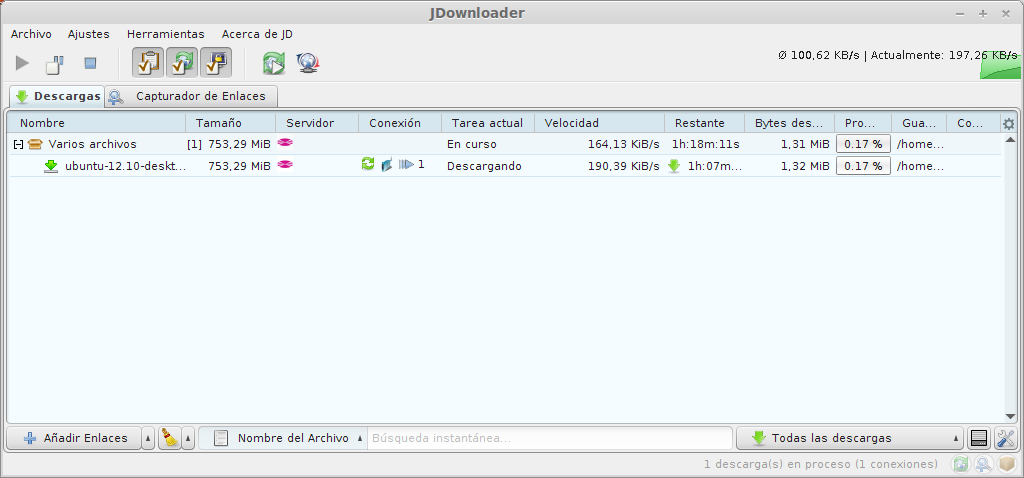
Para comprobar que todo funciona, copiamos el enlace de un archivo que tengamos permiso para descargar. Lo revisamos en Capturador de Enlaces, comprobamos el nombre y el destino, lo añadimos a Descargas y arrancamos la cola. No necesitamos crear una cuenta de MyJDownloader para usar el programa en este ordenador; esa cuenta sirve para el control remoto opcional.
Con eso ya podemos empezar. Si la instalación en Linux se atasca, en la guía específica repasamos qué comprobar sin instalar paquetes a ciegas.