 por
Si tenemos que enviar un PDF con varios documentos, lo habitual es acabar buscando una web donde unirlos. Para juntar un informe con sus anexos, quitar una página o corregir la orientación de un escaneo, podemos hacerlo directamente en Linux con PDF Arranger. Así no necesitamos subir esos archivos a un servicio externo.
Es un programa bastante concreto. Trabaja con las páginas del PDF, no con los párrafos que hay dentro. Si queremos corregir una frase, utilizaremos un editor distinto. Si queremos preparar el documento que vamos a entregar, aquí tendremos las miniaturas y las operaciones de organización a mano.
Icono del proyecto PDF Arranger, distribuido bajo GPL-3.0-or-later.
Instalar PDF Arranger en Ubuntu y Linux Mint
En Ubuntu y Linux Mint podemos instalarlo desde los repositorios:
sudo apt update
sudo apt install pdfarranger
Después buscamos PDF Arranger en el menú. También está disponible en Flathub si preferimos esa distribución:
flatpak install flathub com.github.jeromerobert.pdfarranger
Para esta segunda opción necesitamos tener Flatpak y Flathub preparados. Si no es nuestro caso, podemos seguir la guía de instalación y actualización de Flatpak. No hace falta utilizar los dos métodos para el mismo tutorial.
La versión de los repositorios puede ir por detrás de la del proyecto. Las operaciones básicas de unir, girar y exportar están disponibles desde hace tiempo. Para funciones más recientes, comprobamos la versión y el manual de PDF Arranger, en vez de asumir que todas las opciones aparecen en cualquier instalación.
Preparar los archivos sin modificar los originales
Vamos a utilizar dos documentos de ejemplo: memoria.pdf, con tres páginas, y anexo.pdf, con dos. Queremos unirlos, colocar el anexo antes de la última hoja de la memoria y guardar el resultado con otro nombre.
Antes de abrirlos, conservamos los originales. No trabajamos directamente sobre la única copia de un documento que necesitamos entregar. El nombre del resultado puede ser dossier-final.pdf, para distinguirlo de los archivos de partida.
También conviene separar una tarea de organización de una firma digital. Si el PDF ya está firmado digitalmente, modificarlo puede afectar a la validación de esa firma. No lo tratamos como un archivo cualquiera que se pueda reorganizar manteniendo intacta su validez. Para ese caso, comprobamos el procedimiento de firma y el resultado con la herramienta que corresponda.
Unir dos PDF y comprobar el número de páginas
Abrimos el primer documento y después importamos el segundo, o arrastramos ambos archivos a la ventana. Veremos las páginas como miniaturas. Si se incorporan en un orden distinto al que esperábamos, lo corregimos antes de guardar.
En el ejemplo deben aparecer cinco páginas. Ésta es una comprobación pequeña, pero útil: evita enviar un documento donde falte un anexo porque no terminó de cargarse o añadimos el mismo archivo dos veces.
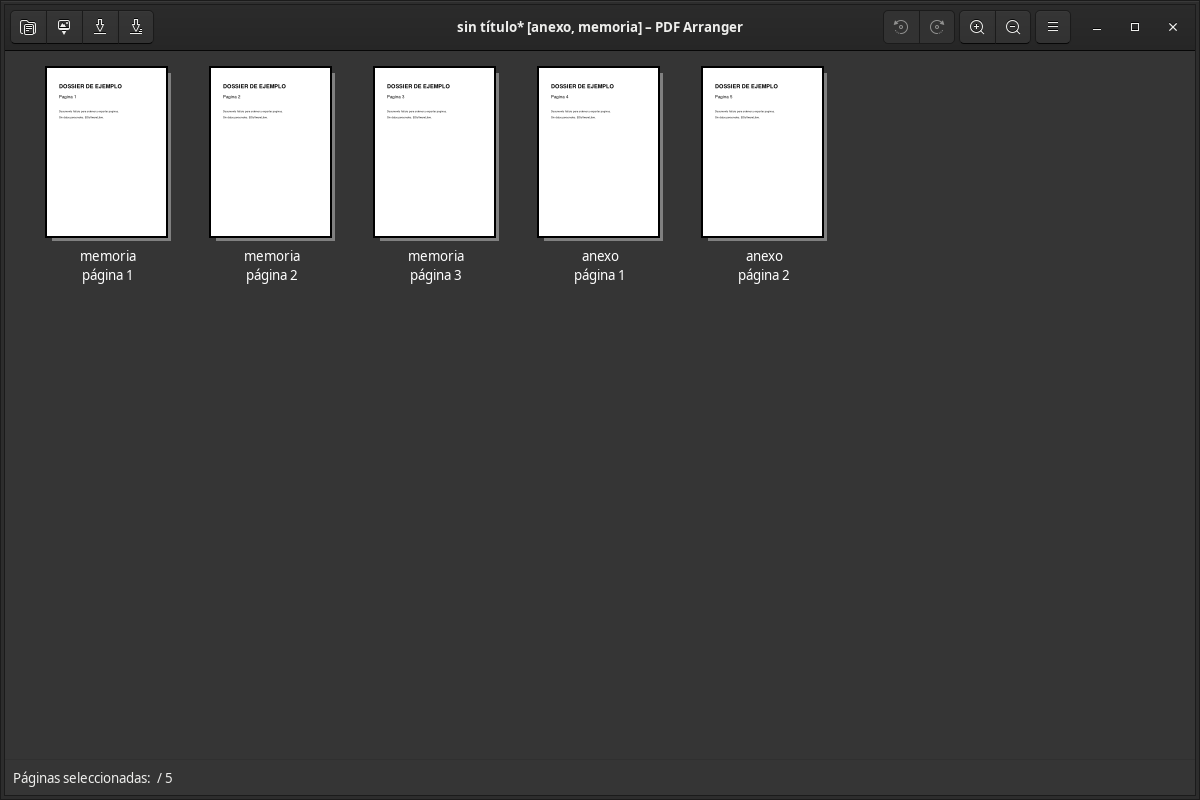
Dos PDF propios de prueba, con tres y dos páginas, abiertos en PDF Arranger 1.10.1.
El nombre de procedencia que aparece bajo las miniaturas nos ayuda a distinguir las hojas de cada archivo. No dependemos sólo de que su aspecto sea parecido. Si una página está en blanco, nos acercamos para comprobar si realmente no tiene contenido o si simplemente se ve demasiado pequeña.
Reordenar el documento
Seleccionamos las dos páginas del anexo y las arrastramos hasta el hueco anterior a la última página de la memoria. En este ejemplo, las hojas identificadas como 4 y 5 pasarían a estar entre la 2 y la 3.
Para seleccionar páginas consecutivas podemos usar Mayús, y para páginas separadas, Ctrl. Nos fijamos en la selección antes de arrastrar, porque mover una hoja y mover todo el documento no producen el mismo resultado.
Si nos equivocamos, utilizamos Deshacer. No es necesario cerrar el programa y volver a empezar mientras los originales sigan disponibles. Lo importante es mirar el orden completo después del cambio, no sólo la página donde hemos soltado la selección.
Este procedimiento viene bien también para escaneos que llegan en varios archivos. Primero los incorporamos, después ordenamos las hojas y al final exportamos. No necesitamos convertir el PDF a imágenes para hacer esos cambios.
Girar, duplicar o eliminar una página
Si una hoja está de lado, la seleccionamos y utilizamos la rotación. Comprobamos la orientación del texto y no giramos todas las páginas por haber dejado seleccionada la colección completa.
Para quitar una página en blanco o repetida, seleccionamos su miniatura y la eliminamos del documento de trabajo. Eso no debería confundirse con borrar el archivo original desde el gestor de archivos. Si hemos quitado la hoja equivocada, utilizamos Deshacer antes de guardar.
Duplicar una página tiene otro uso: podemos repetir una portada o una hoja separadora sin volver a importar todo el PDF. Después miramos el número total de páginas y comprobamos que la copia esté en el sitio adecuado.
No empezaría por combinar cambios de tamaño, recortes y reorganización si sólo necesitamos unir los documentos. Cuantas menos operaciones ajenas al objetivo introduzcamos, más fácil será revisar el resultado.
Separar un PDF y exportar sólo el anexo
Para obtener un documento nuevo con una parte de las páginas, seleccionamos esas hojas y elegimos la exportación de la selección. Así podemos guardar anexo-separado.pdf sin borrar el resto de la memoria para conseguir el mismo efecto.
Antes de confirmar, comprobamos qué modalidad de exportación está activa. Algunas opciones guardan la selección junta en un solo PDF y otras generan archivos separados. Si necesitamos un anexo de dos páginas, el resultado debe ser un archivo con dos páginas, no dos archivos de una página.
También podemos seleccionar un rango y exportarlo para dividir un documento largo en partes manejables. Es preferible identificar las hojas por contenido cuando el PDF tiene portadas o páginas sin numerar, porque la posición de una miniatura no siempre coincide con el número impreso en la hoja.
Recortar márgenes no es ocultar información sensible
PDF Arranger permite trabajar con márgenes y zonas visibles de una página. Eso puede ser útil para quitar un borde sobrante de un escaneo, pero no debe utilizarse como sustituto de una redacción segura.
Que un dato deje de verse no demuestra que haya desaparecido del archivo. No recortamos una dirección o un número de cuenta pensando que será imposible recuperarlo. Tampoco basta con poner una figura encima de una palabra.
Si necesitamos eliminar contenido sensible, escogemos una herramienta con esa función y comprobamos el PDF exportado, incluida la búsqueda y selección de texto. En la guía de editores PDF para Linux distinguimos estas tareas de la organización de páginas.
Guardar y revisar el PDF final
Guardamos el documento con un nombre nuevo y lo abrimos en un visor distinto. En el ejemplo del dossier, comprobamos que haya cinco páginas, que el anexo esté entre las hojas correctas y que ninguna haya quedado girada por accidente.
También probamos la búsqueda de una frase y, si había enlaces o marcadores importantes, comprobamos que sigan funcionando. El manual del proyecto describe operaciones que pueden afectar a esa información. No debemos evaluar un PDF únicamente por cómo se ve su portada.
Si el resultado es para impresión, miramos además el tamaño y la orientación de las páginas. Un anexo A4 junto a una hoja más pequeña puede ser correcto, pero debemos saber que está así antes de enviarlo a imprimir.
Si hay un problema, volvemos al documento de trabajo o a los originales, corregimos sólo lo necesario y exportamos otra copia. Hasta terminar esa revisión, no borramos los archivos de partida.
Con PDF Arranger podemos resolver bastante trabajo cotidiano sin un editor enorme ni una web de conversión. Lo importante es que el documento final tenga las páginas que necesitamos, en su orden, y que podamos comprobarlo antes de enviarlo. ¡Un saludo!