
 por
Una respuesta JSON se entiende bastante bien mientras sólo tiene unos pocos campos. Cuando contiene cientos de registros, buscar una dirección o copiar los nombres de una lista a mano deja de ser práctico. Y si utilizamos grep, podemos terminar mezclando valores que pertenecen a objetos distintos.
Con jq podemos consultar esa estructura directamente. Vamos a partir de un archivo pequeño de servicios, seleccionar los que están activos y preparar una salida que podamos guardar o utilizar desde otro programa. Los mismos pasos sirven para muchas respuestas de API, sin tener que subir los datos a un formateador web.
Instalar jq en Ubuntu y Linux Mint
En Ubuntu, Debian y Linux Mint está disponible en los repositorios:
sudo apt update
sudo apt install jq
jq --version
En otras distribuciones podemos consultar las opciones de su página de descargas. No necesitamos instalar Node.js o Python para utilizar el ejecutable de jq.
El programa lee datos de un archivo o de la entrada estándar y escribe el resultado por la salida estándar. Salvo que nosotros lo redirijamos, no modifica el documento original. Esta diferencia nos permite probar filtros sin ir guardando copias nuevas en cada intento.

Preparar un JSON de ejemplo
Creamos con nuestro editor un archivo llamado servicios.json y pegamos este contenido:
{
  "entorno": "pruebas",
  "servicios": [
    {"nombre": "catalogo", "activo": true, "puerto": 8080, "responsable": "Ana"},
    {"nombre": "facturas", "activo": false, "puerto": 8081, "responsable": null},
    {"nombre": "pedidos", "activo": true, "puerto": 8082}
  ]
}
Nos situamos en esa carpeta y lo abrimos con:
jq '.' servicios.json
El punto significa que devolvemos el valor recibido. jq interpreta el JSON y lo muestra con sangrado. Si falta una coma o una llave, encontraremos un error de análisis en lugar de una versión «reparada» silenciosamente.
No confundamos que el JSON sea válido con que tenga los campos que espera nuestra aplicación. Un número o una lista vacía también pueden ser JSON correctos, aunque no sirvan como configuración de esos servicios.
Leer un campo y quitar las comillas
Para obtener el entorno:
jq '.entorno' servicios.json
jq -r '.entorno' servicios.json
La primera orden devuelve una cadena JSON, con sus comillas. La segunda imprime pruebas como texto. La opción -r resulta útil cuando queremos reutilizar una cadena fuera del documento, pero no convierte automáticamente cualquier resultado en un formato adecuado para cualquier programa.
Si necesitamos una propiedad anidada, vamos recorriendo sus nombres. En nuestro ejemplo la lista está en .servicios. Para leer el primer elemento podemos utilizar .servicios[0], porque los índices empiezan en cero.
En Bash dejamos el filtro entre comillas simples. Así los símbolos de jq no se interpretan como variables o tuberías de la terminal. Las reglas de comillas no son exactamente iguales en todos los intérpretes de Windows.
Recorrer una lista y seleccionar servicios activos
Para mostrar el nombre de cada servicio:
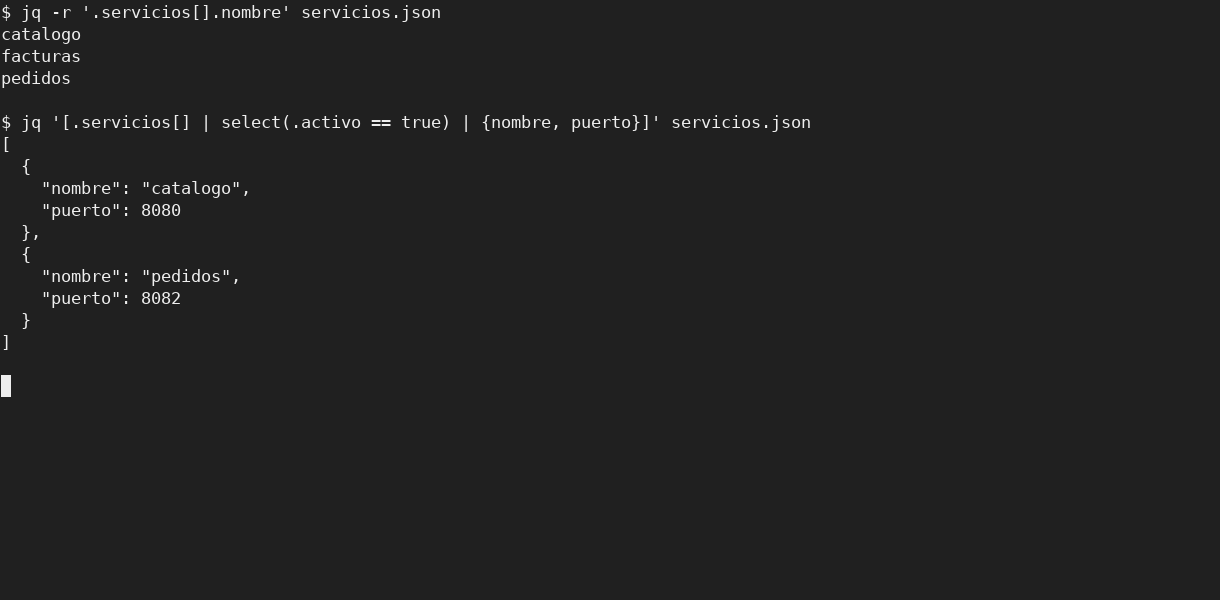
jq -r '.servicios[].nombre' servicios.json
Veremos catalogo, facturas y pedidos, cada uno en una línea. Los corchetes vacíos recorren los elementos de la lista. No estamos buscando la palabra «nombre» en el texto, estamos leyendo la propiedad de cada objeto.
Ahora queremos sólo los activos:
jq '.servicios[] | select(.activo == true) | {nombre, puerto}' servicios.json
Obtenemos dos objetos, uno para catalogo y otro para pedidos, con sus nombres y puertos. El filtro conserva únicamente los objetos que cumplen la condición y después construye una salida con los campos que nos interesan.
Aquí el carácter | está dentro de las comillas. Es una tubería de jq, no una separación entre procesos de Bash. Podemos comprobarlo ejecutando la orden con el mismo archivo, aunque no tengamos conexión a Internet.
Guardar una lista JSON, no varios objetos sueltos
La orden anterior produce un valor por cada coincidencia. Eso es útil para procesarlos uno a uno, pero no es lo mismo que devolver una única lista. Si el siguiente programa espera un array JSON, lo construimos expresamente:
jq '[.servicios[] | select(.activo == true) | {nombre, puerto}]' servicios.json
La salida empieza con [ y termina con ]. También podemos obtener el número de coincidencias:
jq '[.servicios[] | select(.activo == true)] | length' servicios.json
En el ejemplo devuelve 2. Si no hubiera ningún servicio activo, la primera orden produciría [] y la segunda 0. Es un resultado válido, no necesariamente un error de conexión o de sintaxis.
Para guardar la lista utilizamos un nombre distinto del original:
jq '[.servicios[] | select(.activo == true) | {nombre, puerto}]' servicios.json > servicios-activos.json
No debemos redirigir la salida al mismo servicios.json que estamos leyendo. La terminal puede vaciarlo antes de que jq lo abra. Aunque el filtro sólo pretendiera cambiar el formato, habríamos perdido la entrada.
Pasar valores al filtro sin construir código con ellos
Si el nombre que buscamos viene de una variable, lo pasamos mediante --arg:
nombre='pedidos'
jq --arg nombre "$nombre" '.servicios[] | select(.nombre == $nombre)' servicios.json
De esta forma jq recibe el valor como una cadena. No tenemos que insertar su contenido dentro del programa ni escapar a mano las comillas que pudiera contener.
Para comparar un número utilizamos --argjson con un valor JSON válido:
jq --argjson minimo 8081 '[.servicios[] | select(.puerto >= $minimo) | .nombre]' servicios.json
El resultado incluye facturas y pedidos. Esta consulta filtra por puerto, no por el campo activo. Separar las condiciones evita interpretar como activo un registro que simplemente cumple otro criterio.
--argjson no es una alternativa más potente a --arg para cualquier texto. Si le pasamos una cadena sin la sintaxis JSON adecuada, fallará. Para un nombre escrito por una persona, normalmente queremos --arg.
Distinguir un campo ausente de uno con null
En nuestros datos, facturas tiene un responsable con valor null, mientras que pedidos no incluye esa propiedad. Podemos mostrar un texto de sustitución:
jq -r '.servicios[] | [.nombre, (.responsable // "sin asignar")] | @tsv' servicios.json
La salida tiene dos columnas separadas por tabuladores. catalogo aparece con Ana y los otros dos con «sin asignar». El operador // utiliza el valor alternativo cuando recibe null o false, no sólo cuando falta una propiedad.
Si necesitamos distinguir ambos casos, comprobamos su existencia:
jq '.servicios[] | {nombre, tiene_responsable: has("responsable"), responsable}' servicios.json
Esta diferencia importa cuando una API utiliza «ausente» para no modificar un dato y null para borrarlo. Sustituir ambos por el mismo texto puede estar bien para un informe, pero no para preparar una petición de actualización.
Utilizar el resultado en un script
Para comprobar si existe al menos un servicio activo podemos usar una condición que devuelva un único booleano:
if jq -e 'any(.servicios[]; .activo == true)' servicios.json > /dev/null; then
    printf '%s\n' 'Hay servicios activos'
else
    printf '%s\n' 'No hay servicios activos o no se pudo consultar el archivo' >&2
fi
Con -e, el valor final influye en el código de salida. Este ejemplo trata como fallo tanto el resultado falso como un error al leer o analizar el documento. Si necesitamos distinguirlos, guardamos el código y manejamos cada caso, en vez de presentar cualquier error como «no hay datos».
Para respuestas HTTP conviene separar también los problemas. Podemos guardar primero la respuesta de nuestra API con una herramienta que avise de los errores HTTP y después procesar el archivo. Una página HTML de error no se convierte en JSON por pasarla a jq.
El manual de jq explica los filtros y sus opciones con más detalle. Para el trabajo habitual, aprender a seleccionar campos, recorrer listas y comprobar la salida ya evita muchos pequeños scripts hechos sólo para extraer dos valores. Y los datos pueden quedarse en nuestro ordenador durante todo el proceso.