por
por Cuando tenemos cuentas en muchas páginas, acabamos reutilizando contraseñas o guardándolas de cualquier manera. Podemos dejarlas en el navegador, pero también utilizar un programa independiente que permita organizarlas y conservar una copia sin depender de una cuenta en otro servicio.
KeePassXC es un gestor de contraseñas de software libre para Linux, Windows y macOS. Guarda las cuentas en un archivo cifrado con extensión .kdbx, que abrimos con una contraseña maestra. No necesitamos registrarnos para crear la base ni subirla a ningún servidor. Esto nos da control sobre el archivo, pero también nos hace responsables de conservarlo y de no perder su contraseña.

Instalar KeePassXC
En Ubuntu, Linux Mint y Debian podemos instalarlo desde los repositorios. Abrimos la terminal y ejecutamos:
sudo apt update
sudo apt install keepassxc
También suele aparecer en el gestor de programas de la distribución. Para Windows, macOS y otros formatos de Linux utilizamos las descargas oficiales de KeePassXC, no instaladores de páginas de descarga que añadan programas ajenos.
Antes de configurar la integración con el navegador comprobamos qué versión y formato tenemos instalados. Las instrucciones de conexión pueden cambiar entre el paquete de la distribución, AppImage, Snap o Flatpak. Utilizamos las indicaciones oficiales del formato elegido, sin instalar varias copias para ir probando a ciegas.
KeePassXC publicó la versión estable 2.8 el 21 de octubre de 2026, con correcciones de seguridad y cambios de integración. El proyecto recomienda actualizar desde las ramas anteriores. El paquete de nuestra distribución puede tardar en incorporar esa versión o llevar correcciones propias: consultamos su mantenimiento y las descargas oficiales, en lugar de asumir que cualquier instalación está al día.
En la aplicación podemos consultar la versión desde Acerca de KeePassXC. Si usamos el ejecutable nativo, también podemos abrir una terminal y ejecutar:
keepassxc --versionAntes de actualizar guardamos y cerramos la base, conservamos una copia y seguimos el canal que hayamos elegido. Las capturas de esta guía muestran una base ficticia en la interfaz 2.7.6. Sirven para localizar los campos habituales, aunque algunos controles cambian en versiones posteriores.
Crear la base de contraseñas
Al abrir KeePassXC elegimos crear una base de datos nueva. Podemos llamarla «Contraseñas» y añadir una descripción para distinguirla de otras bases. El asistente también muestra opciones de cifrado y tiempo de descifrado; para comenzar podemos mantener las opciones predeterminadas, sin bajarlas para que abra unas décimas antes.
A continuación elegimos la contraseña maestra. Será la que permita abrir todas las entradas, así que no conviene reutilizar la de un correo o una página. Una frase con varias palabras elegidas al azar puede resultar más fácil de recordar que una cadena corta a la que añadimos siempre el mismo número. Lo importante es que no sea una frase conocida ni algo deducible sobre nosotros.
El programa permite añadir otros medios para desbloquear la base, como un archivo de clave. No es obligatorio para empezar. Si lo utilizamos, necesitaremos conservarlo también: perderlo puede dejarnos fuera aunque recordemos la contraseña. Tampoco ganamos una separación útil guardándolo siempre al lado del archivo cifrado.
Guardamos la base, por ejemplo, como Contraseñas.kdbx en una carpeta personal. Es un archivo, no una cuenta remota. Si después cambiamos de ordenador, podremos abrirlo desde una aplicación compatible, siempre que tengamos los medios necesarios para desbloquearlo. La guía oficial de inicio explica los pasos del asistente y las opciones de acceso.
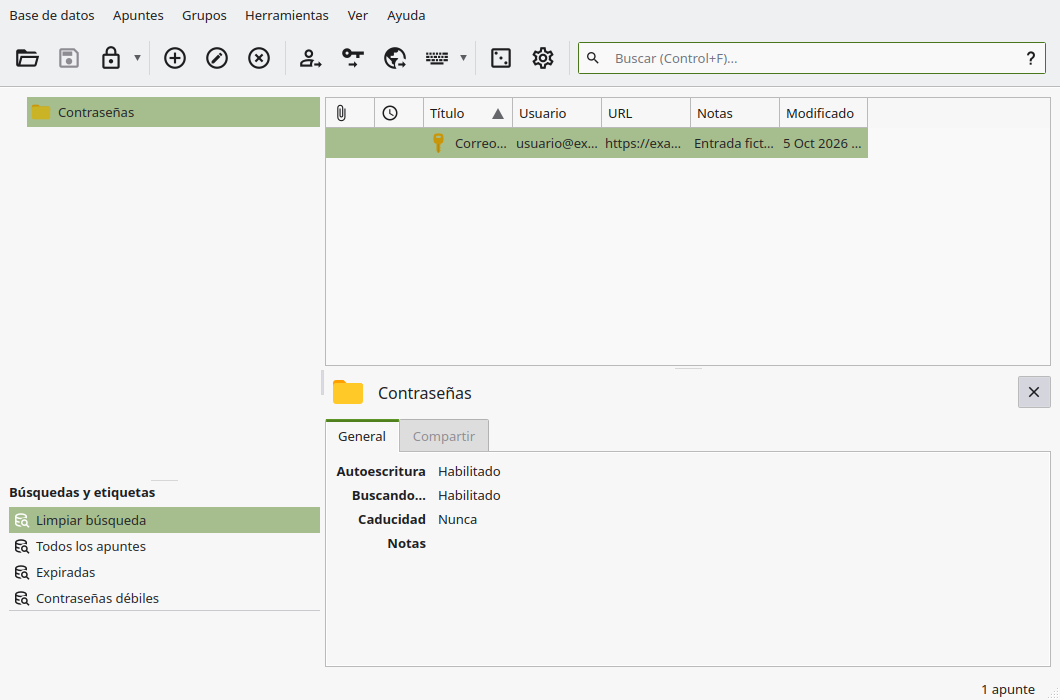
Antes de trasladar todas nuestras cuentas, guardamos esta primera base, la cerramos y volvemos a abrirla. Así comprobamos que recordamos la contraseña y sabemos dónde está el archivo. No existe un botón de «he olvidado mi contraseña» que nos envíe un correo para recuperar una base local.
Añadir una cuenta y generar su contraseña
Elegimos añadir una entrada, llamada también «apunte» en algunas traducciones, o pulsamos Ctrl + N. En la ficha encontramos el título, usuario, contraseña, URL y notas. Para una cuenta de correo, por ejemplo, el título puede ser «Correo personal», el usuario nuestra dirección y la URL la página donde iniciamos sesión.
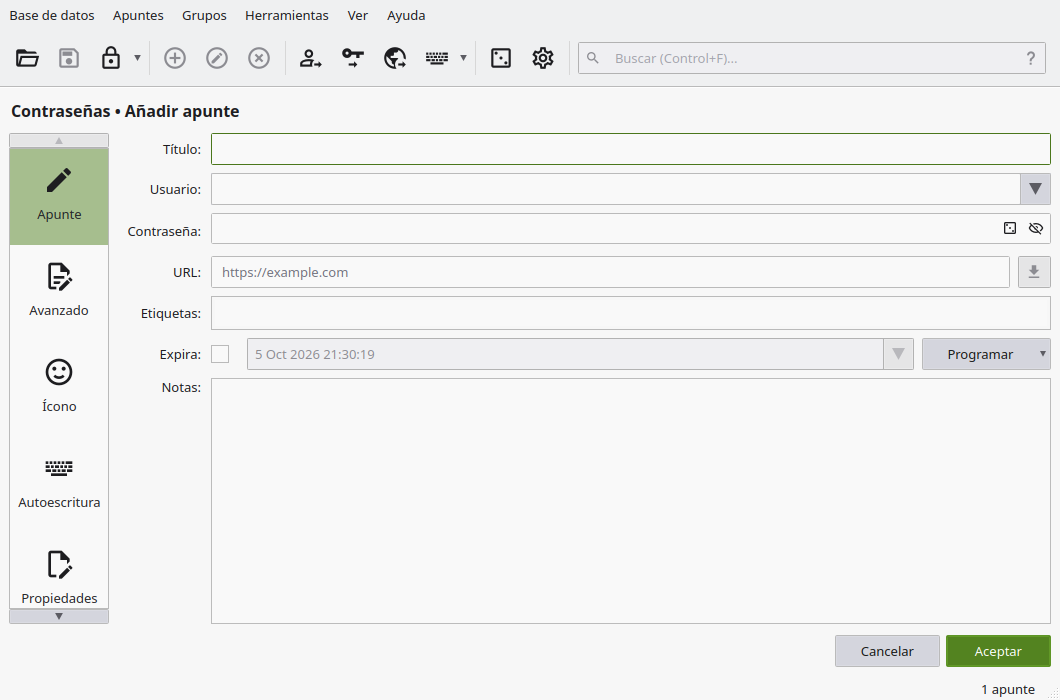
Si estamos guardando una cuenta que ya existe, introducimos primero la contraseña que realmente funciona. Si queremos cambiarla por una nueva, utilizamos el generador del programa y después hacemos el cambio en la propia web. Generar una contraseña en KeePassXC no cambia la contraseña del servicio.
Una forma de hacerlo sin perdernos es mantener abierta la sesión de la web, entrar en su apartado de seguridad y generar una contraseña distinta para esa cuenta. Confirmamos el cambio en la web, actualizamos la entrada y guardamos la base. Después comprobamos el nuevo inicio de sesión, por ejemplo desde una ventana privada, antes de dar por terminado el cambio.
El generador permite elegir longitud y tipos de caracteres. Para un ejemplo podemos usar 24 caracteres aleatorios, si la página los admite. No todas las webs aceptan la misma longitud o los mismos símbolos; ajustamos los requisitos de esa cuenta, sin convertir una limitación de un servicio en la contraseña común de todos los demás.
Guardamos los cambios con Ctrl + S. Podemos crear grupos como Correo, Compras o Servidores, pero tampoco hace falta organizarlo todo desde el primer día. Es preferible que cada entrada tenga un nombre reconocible y una URL correcta a mantener una clasificación perfecta con cuentas mal guardadas.
Usar las contraseñas sin mostrarlas
Seleccionamos una entrada y utilizamos el botón para copiar el usuario o la contraseña. En Linux y Windows, Ctrl + B copia el usuario y Ctrl + C la contraseña cuando tenemos seleccionada la entrada; si estamos editando texto dentro de un campo, esos atajos pueden actuar sobre el propio campo.
No necesitamos revelar la contraseña en pantalla para copiarla. Al pegarla, comprobamos que estamos en el campo correcto: pegar una contraseña en un chat o en el buscador es un error bastante fácil de cometer cuando cambiamos de ventana deprisa.
En Herramientas → Ajustes revisamos las opciones de seguridad: limpiar el portapapeles después de un tiempo y bloquear la base por inactividad. Si utilizamos un gestor que conserva el historial del portapapeles, comprobamos también cómo trata esas copias; vaciar el portapapeles actual no garantiza que otra aplicación haya olvidado lo que guardó antes.
Podemos bloquear la base con el icono del candado o Ctrl + L. El archivo está cifrado cuando queda guardado, pero una base desbloqueada tiene información accesible para el programa en memoria. KeePassXC no sustituye proteger la sesión del ordenador ni mantener el sistema actualizado.
Conectarlo a Firefox o Chrome
Para rellenar cuentas desde el navegador utilizamos la extensión KeePassXC-Browser. Primero abrimos los ajustes del programa y activamos la integración con el navegador que vamos a usar. Después instalamos la extensión desde los enlaces oficiales de KeePassXC-Browser.
Con la base abierta y desbloqueada, pulsamos el icono de la extensión y elegimos conectar. KeePassXC nos pedirá identificar esa conexión, por ejemplo «Firefox del portátil». Si conectamos otros navegadores, utilizamos nombres distintos para no confundir ni sustituir sus asociaciones.
Cuando visitemos una página que corresponda a la URL de una entrada, la extensión podrá ofrecer sus credenciales y KeePassXC puede pedir permiso para compartirlas. Revisamos qué entrada se solicita antes de autorizarla. Si una cuenta usa otro subdominio para iniciar sesión, necesitamos comprobar y ajustar la dirección de acceso, no conceder acceso general a cualquier página.
La extensión no contiene una copia independiente de toda la base y no nos abre una cuenta en la nube: necesita comunicarse con KeePassXC. Si el programa está cerrado o la base bloqueada, no podrá rellenar las contraseñas. Si aparece desconectada, comprobamos primero esos dos puntos y que la integración esté habilitada para ese navegador.
Auto-Type en Wayland: qué cambia desde KeePassXC 2.8
Auto-Type escribe los campos como si utilizáramos el teclado. Es una función distinta de KeePassXC-Browser y no necesita esa extensión. Desde 2.8 puede funcionar en Wayland mediante los portales del escritorio, pero instalar 2.8 no garantiza que cualquier entorno lo admita.
El escritorio debe ofrecer los portales Remote Desktop y Global Shortcuts que requiere la aplicación. Si no aparece la opción o no funciona el atajo, revisamos esa compatibilidad en la guía oficial de Auto-Type. No añadimos herramientas con acceso general al teclado ni cambiamos de sesión únicamente para rellenar una contraseña.
En Herramientas → Ajustes → Auto-Type configuramos el atajo y aceptamos, si corresponde, la autorización del escritorio. Lo comprobamos primero con una entrada ficticia. En Wayland no hay coincidencia por título de ventana como en X11, así que podemos tener que seleccionar la cuenta. También hay que mantener el foco en el campo correcto durante la escritura.
Para páginas web podemos seguir utilizando la integración del navegador, que relaciona las entradas con sus direcciones. Elegimos el método que encaje con nuestro entorno. Que exista Auto-Type no obliga a sustituir una extensión que ya funciona correctamente.
Hacer una copia y comprobar que podemos abrirla
Guardar una base cifrada no es lo mismo que tener una copia de seguridad. Si el disco falla o borramos el único .kdbx, tener una contraseña maestra excelente no recupera el archivo. Después de guardar y cerrar la base, copiamos el archivo a otro soporte, como un disco externo con nuestras copias.
Abrimos esa copia desde KeePassXC y comprobamos que contiene las últimas entradas. Después la cerramos y seguimos trabajando en la base habitual. Esto evita llevar dos bases activas en carpetas distintas y acabar actualizando cada una por separado sin darnos cuenta.
Conviene conservar varias versiones de la copia. Copiar automáticamente encima del mismo archivo puede trasladar también un borrado accidental. Si cambiamos la contraseña maestra, las copias anteriores pueden seguir necesitando la anterior: no damos por hecho que todas se han actualizado porque abramos la base principal con la nueva.
Podemos sincronizar el archivo cifrado entre ordenadores, pero la sincronización por sí sola no es una copia independiente. Antes de editar en otro equipo, comprobamos que haya recibido la versión reciente; si aparece un conflicto, conservamos ambas versiones hasta revisarlas. Sobrescribirlo sin mirar puede hacernos perder cuentas que sólo se habían añadido en un equipo.
Importar cuentas y utilizar la base en el móvil
Si venimos de otro gestor, comprobamos qué formatos puede exportar y cuáles admite nuestra versión de KeePassXC. Un CSV de contraseñas suele ser texto sin cifrar: no tiene la protección del archivo .kdbx. No lo subimos a un conversor online ni lo enviamos por correo para importarlo.
Importamos desde un archivo local, revisamos que usuarios, contraseñas y direcciones hayan quedado en los campos correctos y guardamos la base cifrada. Cuando la copia esté comprobada, retiramos el archivo de exportación de las ubicaciones donde ya no haga falta, teniendo en cuenta si una carpeta sincronizada o un sistema de copias conserva otras versiones.
KeePassXC es la aplicación de escritorio. Para Android podemos utilizar un cliente compatible con KDBX, como KeePassDX. No es una cuenta de KeePassXC para el móvil: necesitamos trasladar o sincronizar el archivo y comprobar que el cliente soporte su formato y sus medios de desbloqueo antes de depender de él fuera de casa.
También podemos guardar códigos temporales TOTP en KeePassXC. Es cómodo, pero cambia la separación de seguridad: quien consiga desbloquear esa base tendrá tanto la contraseña como el secreto que genera esos códigos. Para cuentas importantes podemos mantener el segundo factor en otro dispositivo o utilizar una llave de seguridad compatible con el servicio.
Para empezar no hace falta trasladar cien cuentas en una tarde. Podemos guardar una, cambiar una contraseña reutilizada y comprobar la copia. Es una forma más llevadera de coger el hábito sin descubrir después que hemos organizado todo perfectamente, pero no recordamos cómo abrirlo.