 por
por Actualizar los programas de Ubuntu y pasar de Ubuntu 24.04 a Ubuntu 26.04 son dos operaciones diferentes. sudo apt upgrade instala actualizaciones para la versión que ya tenemos; no convierte Ubuntu 24.04 en 26.04. Para cambiar de versión debemos utilizar el actualizador de Ubuntu o do-release-upgrade.
Ubuntu 26.04 es una versión LTS y la actualización desde 24.04 LTS se ofrece después de la primera versión de mantenimiento, 26.04.1. No es necesario reinstalar, pero sí preparar una copia de nuestros archivos y revisar el sistema antes de comenzar.
Comprobar qué versión de Ubuntu tenemos
Abrimos la terminal y ejecutamos:
lsb_release -dsSi no tenemos ese comando, podemos consultar el archivo del sistema:
grep PRETTY_NAME /etc/os-releaseLa ruta soportada desde una LTS es pasar a la siguiente LTS. Podemos actualizar directamente de Ubuntu 24.04 LTS a 26.04 LTS. Si todavía utilizamos 22.04, primero debemos llegar a 24.04 y completar esa actualización antes de repetir el proceso. No conviene cambiar manualmente los nombres de la distribución en los repositorios para saltarse una versión.
Preparar el ordenador antes de actualizar
- Hacer una copia fuera del ordenador. Como mínimo, debemos guardar documentos, fotos, proyectos, claves y cualquier archivo que no podamos descargar de nuevo. Una copia en otra partición del mismo disco no protege frente a un fallo de ese disco. Si usamos Linux Mint en otro equipo, también tenemos una guía de copias de seguridad cuyos principios sirven para preparar esta actualización.
- Conectar el portátil a la corriente. El proceso puede tardar y no debe interrumpirse por falta de batería.
- Comprobar espacio libre. Ubuntu necesita varios gigabytes para descargar y desempaquetar los paquetes:
df -h /- Anotar programas y repositorios externos. Los PPA y otros repositorios pueden desactivarse durante la actualización. No debemos volver a activarlos hasta confirmar que ofrecen paquetes para Ubuntu 26.04.
- Terminar instalaciones pendientes. Podemos revisar paquetes retenidos y problemas conocidos antes de empezar:
dpkg --audit
apt-mark showhold
Si dpkg --audit muestra paquetes a medio configurar, conviene resolverlo antes de cambiar de versión. Los paquetes retenidos de apt-mark showhold no siempre son un problema, pero debemos saber por qué están retenidos.
Actualizar completamente Ubuntu 24.04
Primero dejamos la versión actual al día:
sudo apt update
sudo apt upgrade
Leemos los cambios que propone APT y reiniciamos si se ha actualizado el kernel o el sistema nos lo solicita:
systemctl reboot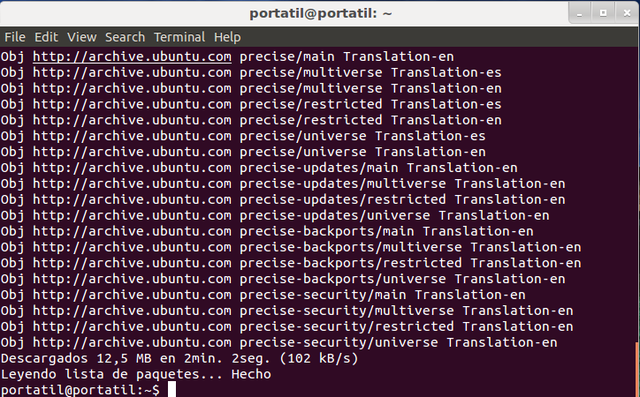
apt update sigue actualizando la información de los repositorios.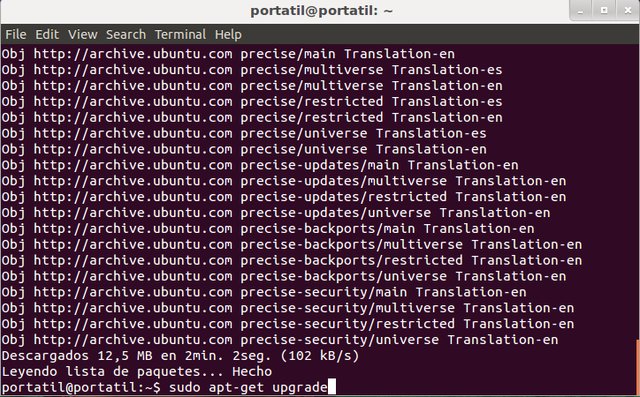
apt upgrade actualiza los paquetes de la versión actual; no realiza por sí solo el salto a otra versión de Ubuntu.Actualizar Ubuntu 24.04 a 26.04 desde la interfaz
Abrimos Software y actualizaciones, entramos en la pestaña Actualizaciones y comprobamos que «Notificarme una versión nueva de Ubuntu» está configurado para versiones de soporte prolongado. Después abrimos Actualización de software.
Cuando Ubuntu 26.04 LTS esté habilitado para nuestro sistema aparecerá el aviso de nueva versión. Pulsamos Actualizar, leemos las notas y revisamos el resumen de paquetes que se instalarán o eliminarán. Durante el proceso puede cambiar la apariencia del escritorio o reiniciarse algún servicio; no debemos apagar el ordenador.
Actualizar desde la terminal
El método soportado desde la terminal es:
sudo do-release-upgradeEl actualizador comprueba la versión, prepara los repositorios de 26.04 y muestra qué paquetes cambiarán. El proceso es interactivo: puede preguntarnos qué hacer con un archivo de configuración que hemos modificado o si queremos retirar paquetes obsoletos.
No debemos utilizar do-release-upgrade -d ni --devel-release para conseguir que aparezca antes. Esa opción instala la versión de desarrollo y no es el camino normal para pasar de Ubuntu 24.04 LTS a la versión estable 26.04.
Si Ubuntu 26.04 todavía no aparece
Las actualizaciones entre versiones LTS se habilitan de forma gradual después de la primera versión de mantenimiento. Si el sistema está actualizado y do-release-upgrade responde que no hay una versión nueva, no debemos modificar sources.list a mano. Podemos comprobar estos puntos:
- Que realmente estamos en Ubuntu 24.04 LTS y no en una derivada con su propio actualizador.
- Que la configuración de nuevas versiones está en modo LTS.
- Que no existe un problema bloqueante publicado en las notas oficiales de Ubuntu 26.04.
- Que no utilizamos una versión anterior a 24.04, en cuyo caso falta completar primero la actualización intermedia.
Comprobar el sistema después de actualizar
Después del reinicio comprobamos la versión y buscamos actualizaciones que hayan aparecido al terminar:
lsb_release -ds
sudo apt update
sudo apt upgrade
También conviene abrir los programas importantes, probar sonido, red, impresora y aceleración gráfica. Los repositorios externos desactivados deben revisarse uno por uno; no basta con cambiar «noble» por «resolute», porque el proveedor puede no haber publicado todavía paquetes compatibles.
Si preferimos una instalación limpia, podemos descargar y verificar la ISO de Ubuntu, pero debemos restaurar después nuestros archivos y programas. Volver de 26.04 a 24.04 sin reinstalar no es una operación soportada.
Recuperar una actualización interrumpida
Si el ordenador perdió la corriente pero todavía podemos iniciar sesión o entrar en una consola, Ubuntu recomienda terminar primero la configuración pendiente y reparar dependencias:
sudo dpkg --configure -a
sudo apt --fix-broken install
No debemos repetir órdenes al azar si aparece un error concreto. Guardar el mensaje completo suele ser más útil que una captura recortada: indica qué paquete o repositorio ha detenido el proceso.
Con la copia hecha y Ubuntu 24.04 completamente actualizado, el cambio a 26.04 suele ser bastante directo. La parte importante es no forzar la versión de desarrollo ni reactivar repositorios antiguos sin comprobarlos.