 por
Sabemos que guardamos un PDF, pero no recordamos en qué subcarpeta. O queremos localizar todos los archivos de configuración de un proyecto sin recorrer cientos de dependencias. Para esas búsquedas podemos utilizar fd, una herramienta de terminal con una sintaxis bastante sencilla.
La diferencia más importante respecto a un buscador de texto es qué estamos buscando. fd localiza archivos y carpetas por su nombre y otras condiciones. No lee su contenido para encontrar una frase. Tener clara esa separación nos ahorra muchas búsquedas vacías que parecen fallos del programa.
Instalar fd en Ubuntu y Linux Mint
En Ubuntu, Debian y Linux Mint el paquete se llama fd-find y el ejecutable se utiliza como fdfind:
sudo apt update
sudo apt install fd-find
fdfind --version
En otras distribuciones el comando suele llamarse fd. La documentación del proyecto recoge las opciones de instalación. Aquí utilizaremos fdfind para que los ejemplos funcionen sin crear enlaces o cambiar nuestra configuración de Bash.
No necesitamos ejecutar las búsquedas con sudo dentro de nuestras propias carpetas. Si una ruta pertenece a otro usuario o no tenemos acceso, debemos revisar ese permiso, no convertir cualquier búsqueda en una operación de administrador.

Buscar por nombre en una carpeta concreta
Para localizar archivos o carpetas cuyo nombre contenga «factura» dentro de nuestros documentos:
fdfind factura "$HOME/Documentos"
La segunda parte indica dónde empezar. Debemos cambiarla si nuestra carpeta tiene otro nombre o buscamos en un disco externo. Las comillas mantienen la ruta completa como un único argumento, también cuando contiene espacios.
Si no ponemos ninguna ruta, fd busca desde la carpeta actual hacia sus subcarpetas. Podemos comprobar dónde estamos con pwd. Es frecuente ejecutar una búsqueda desde una carpeta pequeña y esperar resultados que están fuera de ella.
La coincidencia se aplica al nombre final, no a todo el contenido de la ruta. Si tenemos Documentos/facturas/enero.pdf, buscar «facturas» puede devolver la carpeta, pero no significa que esté seleccionando cada PDF que guarda dentro.
Para buscar sobre la ruta completa utilizamos -p:
fdfind -p 'facturas/.*\.pdf$' "$HOME/Documentos"
Esto resulta útil cuando la parte que recordamos es el nombre de una carpeta y no el del archivo. Como el patrón es una expresión regular, el punto de .pdf se escribe escapado para representar un punto literal.
Filtrar por extensión y por tipo
Para listar sólo archivos PDF:
fdfind -t f -e pdf . "$HOME/Documentos"
-t f limita la búsqueda a archivos normales y -e pdf indica la extensión, sin escribir el punto. El patrón . permite buscar cualquier nombre dentro de la carpeta que hemos indicado.
Si además recordamos parte del nombre:
fdfind -t f -e pdf factura "$HOME/Documentos"
Para localizar carpetas en lugar de archivos cambiamos el tipo:
fdfind -t d proyectos "$HOME/Documentos"
Estos filtros se combinan. No tiene sentido buscar carpetas esperando que -e pdf describa los documentos que contienen. fd está aplicando las condiciones al elemento encontrado, no haciendo un resumen de cada directorio.
Tampoco utiliza un índice de todo el disco como algunos buscadores de escritorio. Recorre la parte del sistema de archivos que le hemos indicado. Elegir una carpeta concreta evita trabajo innecesario y resultados de sitios que no nos interesan.
Nombres exactos, comodines y mayúsculas
Por defecto, el patrón se interpreta como una expresión regular. Para buscar un nombre completo sin entrar en esa sintaxis podemos activar los patrones de archivo con -g:
fdfind -t f -g 'informe final.pdf' "$HOME/Documentos"
fdfind -t f -g 'informe*.pdf' "$HOME/Documentos"
La primera orden busca ese nombre, respetando las reglas de mayúsculas de fd. La segunda permite cualquier texto entre «informe» y la extensión. Dejamos los patrones entre comillas para que no los expanda Bash antes de que lleguen al programa.
Para ignorar expresamente las mayúsculas utilizamos -i. Si queremos distinguirlas, -s. Así no dependemos de la búsqueda inteligente predeterminada, que cambia su comportamiento cuando el patrón contiene letras mayúsculas.
fdfind -i -t f -g 'informe*.pdf' "$HOME/Documentos"
Esta orden puede localizar tanto informe final.pdf como Informe final.pdf. La extensión por sí sola no nos dice si el documento es el correcto. Abrimos el resultado o revisamos sus propiedades antes de sustituirlo o enviarlo.
Por qué no encuentra un archivo oculto
fd omite de forma predeterminada los archivos y carpetas ocultos. También respeta reglas de exclusión, entre ellas las de .gitignore cuando estamos dentro de un repositorio Git. Ese comportamiento es cómodo para trabajar con código, pero puede ocultar precisamente lo que estamos buscando.
Para incluir nombres que empiezan por un punto:
fdfind -H -t f -g '.env*' .
Si .env está excluido por Git, -H no basta. Podemos incluir también los elementos ignorados:
fdfind -H -I -E .git -t f -g '.env*' .
Con -I dejamos de aplicar las exclusiones y con -E .git evitamos recorrer el directorio interno de Git. No estamos mostrando el contenido de los archivos .env, pero sus nombres y rutas también pueden revelar información del proyecto.
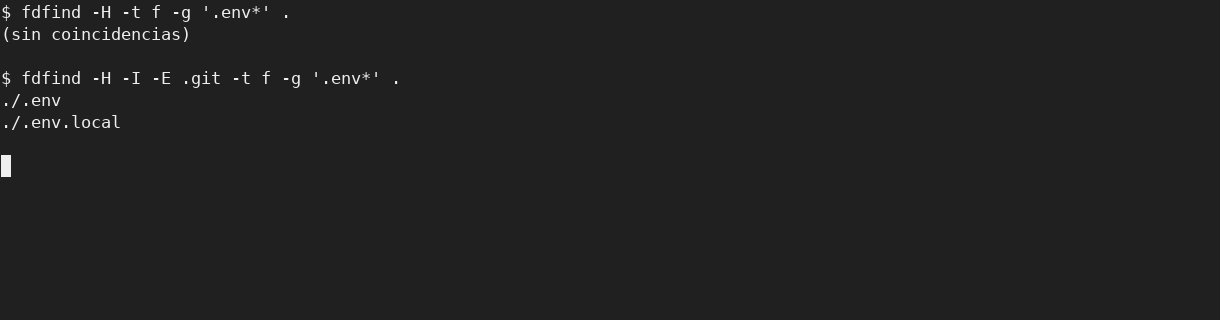
-H incluye los nombres ocultos, pero hace falta añadir -I para encontrar los dos archivos excluidos por .gitignore.Es mejor empezar con la búsqueda normal y ampliar sólo cuando haga falta. Usar siempre todas las opciones de inclusión puede llenar la salida de cachés, dependencias y archivos internos sin acercarnos al resultado.
Excluir carpetas y limitar la profundidad
En una copia de un proyecto podemos evitar directorios que sabemos que no nos interesan:
fdfind -t f -e json -E node_modules -E vendor . .
Los dos puntos separados tienen funciones diferentes. El primero es el patrón que acepta cualquier nombre. El segundo es la carpeta actual donde empieza la búsqueda. También podríamos sustituir el último por una ruta concreta.
Si sólo queremos revisar la carpeta indicada y su primer nivel de subcarpetas, limitamos la profundidad:
fdfind -d 2 -t f -e pdf . "$HOME/Documentos"
Un archivo situado más abajo no aparecerá aunque cumpla el resto de condiciones. Este filtro viene bien para orientarnos, pero conviene recordarlo antes de concluir que un documento ya no existe.
Consultar los resultados sin romper los nombres con espacios
Podemos pedir a fd que ejecute una orden de consulta sobre cada archivo. Por ejemplo, para calcular la suma SHA-256 de los PDF encontrados:
fdfind -t f -e pdf . "$HOME/Documentos" -x sha256sum -- '{}'
{} representa la ruta encontrada. fd la pasa como un argumento, por lo que un nombre con espacios no se divide en varios archivos. -- indica a sha256sum que lo que viene después no son opciones.
Calcular una suma lee el contenido y puede tardar si hay muchos documentos grandes. Además, fd puede ejecutar varias tareas en paralelo. El orden de salida no debe utilizarse como una numeración estable de archivos.
Si necesitamos combinar los resultados con otro programa, el manual de fd explica la salida separada por NUL mediante -0. Es preferible a separar rutas con espacios o confiar en una línea por archivo cuando sus nombres pueden contener saltos de línea.
No hace falta terminar una búsqueda en una orden de borrado. Primero comprobamos qué aparece y elegimos los archivos concretos. Un patrón que hoy encuentra tres documentos podría encontrar muchos más después de mover una carpeta.
Con esto ya tenemos una búsqueda bastante controlada: nombre, carpeta de inicio, tipo y exclusiones. Si el resultado sigue vacío, revisamos esas cuatro cosas antes de cambiar permisos o buscar por todo el disco. Muchas veces el archivo estaba allí, pero habíamos dejado fuera su carpeta o su nombre oculto.