
 por
Cuando un servidor multimedia, una base de datos o cualquier servicio deja de arrancar, reiniciarlo varias veces rara vez aclara el problema. systemctl nos dice en qué estado está y journalctl permite leer los mensajes que produjo durante el arranque. Juntos suelen mostrar si falla una ruta, un permiso, un puerto ocupado o la propia configuración.
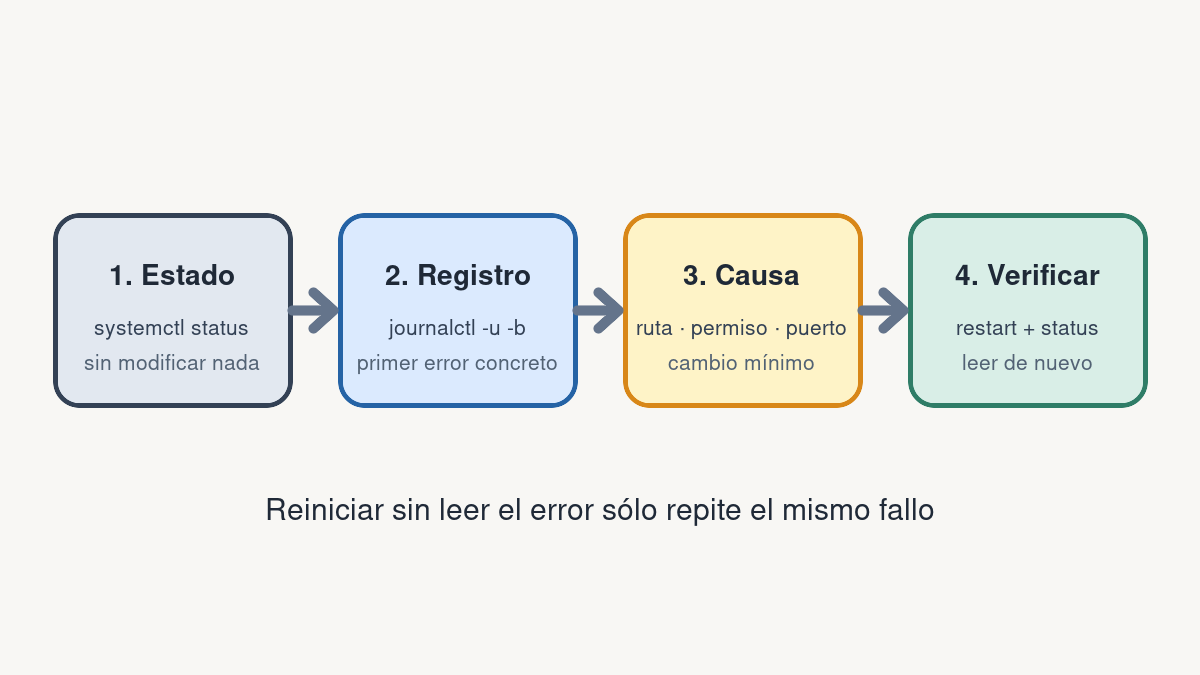
Vamos a seguir un orden que no modifica nada hasta que hayamos leído el error. En los ejemplos utilizo nombre-servicio.service; tendremos que sustituirlo por la unidad real, por ejemplo minidlna.service, ssh.service o docker.service.
Encontrar el nombre correcto del servicio
Si no conocemos la unidad, podemos listar los servicios cargados y filtrar por una parte de su nombre:
systemctl list-units --type=service --all
systemctl list-unit-files --type=service | grep -i mini
El sufijo .service evita confundirlo con un socket, un temporizador o un punto de montaje. También podemos ver todas las unidades que ahora mismo han quedado en estado fallido:
systemctl --failed
Que la lista esté vacía no demuestra que todo funcione. Un servicio puede arrancar correctamente y fallar al realizar una tarea concreta, o haberse recuperado después. Para el problema que estamos investigando necesitamos su nombre exacto.
Empezar por systemctl status
Consultamos el estado sin reiniciar ni habilitar nada:
systemctl status nombre-servicio.service --no-pager
Las líneas más útiles suelen ser Loaded, Active, el código de salida y los últimos mensajes. Conviene distinguir dos cosas que se mezclan con frecuencia:
- enabled indica que la unidad está configurada para iniciarse automáticamente cuando corresponda.
- active (running) indica que está funcionando ahora.
Un servicio puede estar activo aunque no esté habilitado, porque lo iniciamos a mano, y puede estar habilitado pero fallar en cada arranque. Podemos preguntar por separado:
systemctl is-active nombre-servicio.service
systemctl is-enabled nombre-servicio.service
status enseña sólo una parte reciente del registro. Si el mensaje importante quedó unas líneas antes, pasamos a journalctl.
Leer sólo los registros que nos interesan
Para mostrar los mensajes de esa unidad durante el arranque actual:
journalctl -u nombre-servicio.service -b --no-pager
La opción -u filtra por unidad y -b limita la salida al arranque actual. Si el fallo ocurrió antes de reiniciar el equipo, podemos consultar el arranque anterior:
journalctl -u nombre-servicio.service -b -1 --no-pager
También podemos acotar por tiempo o ir directamente al final:
journalctl -u nombre-servicio.service --since "30 minutes ago"
journalctl -u nombre-servicio.service -e
En algunos sistemas el usuario normal no puede ver todos los mensajes; si la salida está incompleta, repetimos la consulta con sudo. No empezaría con sudo journalctl sin filtros: mezcla el núcleo y todos los servicios, y encontrar una línea concreta se vuelve bastante más pesado.
Para observar qué ocurre justo al reproducir el problema usamos el modo continuo:
sudo journalctl -f -u nombre-servicio.service
Dejamos esa terminal abierta, intentamos la operación en otra y volvemos a la primera. Ctrl+C cierra el seguimiento; no detiene el servicio.
Leer el primer error, no sólo el último
Un servicio que no encuentra su archivo de configuración puede terminar mostrando varias consecuencias: proceso finalizado, intento de reinicio, demasiados intentos y unidad fallida. El último mensaje describe el final de la cadena, no necesariamente su origen. Subimos unas líneas y buscamos el primer error específico.
Algunas pistas habituales son:
Permission denied: el usuario del servicio no puede leer, escribir o atravesar alguna ruta.Address already in use: otro proceso está escuchando en el mismo puerto.No such file or directory: la ruta configurada no existe o el montaje no está disponible.Unknown optionosyntax error: hay una directiva incorrecta o no compatible con esa versión.status=...: el proceso terminó con un código que podremos buscar en su propio manual.
No solucionaría un Permission denied poniendo chmod 777 a toda la carpeta. Primero vemos con qué usuario corre la unidad y qué tramo de la ruta no puede utilizar:
systemctl show nombre-servicio.service \
  -p User -p Group -p ExecStart -p FragmentPath
namei -l /ruta/que/aparece/en/el/error
FragmentPath muestra el archivo de unidad cargado y ExecStart la orden que realmente intenta ejecutar. Esto también ayuda a detectar que estamos editando un archivo distinto del que usa systemd.
Corregir, reiniciar y comprobar
Una vez localizada la causa, hacemos el cambio mínimo en la configuración del programa. Si el programa ofrece una orden de validación, la ejecutamos antes de reiniciar; cada servidor utiliza la suya, por lo que no conviene inventar una genérica.
Después reiniciamos y verificamos ambas fuentes:
sudo systemctl restart nombre-servicio.service
systemctl status nombre-servicio.service --no-pager
journalctl -u nombre-servicio.service -b -n 30 --no-pager
Si hemos modificado un archivo de unidad de systemd, no sólo la configuración de la aplicación, ejecutamos antes:
sudo systemctl daemon-reload
daemon-reload hace que systemd vuelva a leer las unidades; no arregla ni reinicia el servicio por sí solo. Del mismo modo, reset-failed borra el estado de fallo y sus contadores, pero tampoco corrige la causa. Usarlo para que desaparezca el aviso sólo oculta información útil.
Para comprobar los ejemplos de lectura de este artículo utilicé cron.service en un equipo con systemd 255: status, is-active, is-enabled y el filtro de journalctl funcionaron sin modificar el servicio. No provoqué un fallo real ni reinicié servicios del equipo.
Los manuales de systemctl y journalctl recogen más filtros. Conocer unos pocos suele ser suficiente: nombre exacto, status, unidad con -u, arranque con -b y seguimiento con -f.
Si tenéis un mensaje que no queda claro, podéis dejarlo en los comentarios quitando antes nombres de usuario, dominios, direcciones IP y cualquier dato sensible.