 por
Nos envían un PDF para escribir unos datos, marcar un apartado o devolver una autorización. Antes de buscar una página para subirlo o instalar otro programa, podemos abrirlo con Firefox. El visor del navegador permite rellenar formularios y añadir anotaciones, y para muchas de estas tareas es suficiente.
Vamos a hacerlo con un archivo guardado en el ordenador y a conservar el original. No necesitamos una cuenta para usar el visor. Eso sí, añadir texto encima de una página no es lo mismo que modificar su contenido original, y dibujar una firma tampoco sustituye a una firma con certificado.

Abrir el PDF que tenemos en el ordenador
Abrimos Firefox y pulsamos Ctrl + O. Seleccionamos el archivo PDF y aceptamos. También podemos arrastrarlo desde una carpeta hasta una pestaña del navegador. En macOS el atajo para abrir un archivo es Cmd + O.
La dirección de un archivo local empieza por file:. No necesitamos enviarlo a una web de edición para rellenarlo. Esto evita entregar una copia del documento a ese servicio, algo que merece la pena tener presente si contiene una dirección, una factura o información de otra persona. No convierte al ordenador en un entorno aislado de cualquier extensión o programa instalado.
Si en lugar del visor aparece directamente una descarga o se abre otra aplicación, revisamos los ajustes de Firefox. En General buscamos el apartado Aplicaciones y la acción asignada al formato PDF. Debe estar seleccionado abrirlo en Firefox si queremos usar este visor. No hace falta cambiar la aplicación predeterminada de todo el sistema.
Las herramientas que aparecen dependen de la versión de escritorio. Es recomendable mantener Firefox actualizado. La edición ESR sigue un calendario distinto, explicado en la guía de Firefox ESR en Linux, y puede no incorporar al mismo tiempo cada función nueva del visor. Tampoco debemos dar por hecho que Firefox para Android tiene la misma barra de edición.
Rellenar campos de un formulario
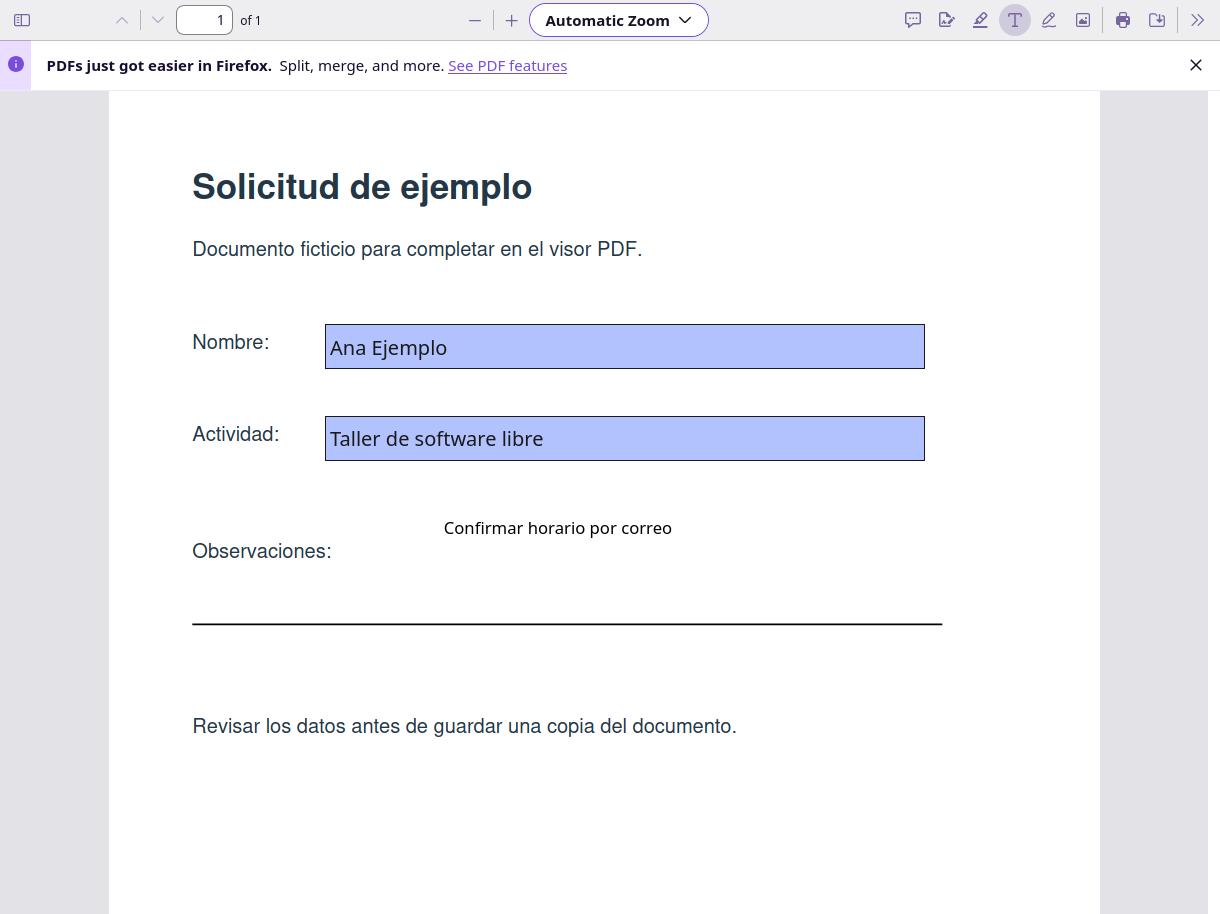
Algunos PDF contienen campos preparados para escribir. Lo notaremos porque podemos hacer clic en una casilla de texto y aparece el cursor dentro. Otros elementos pueden ser casillas de verificación o botones para elegir una opción.
Hacemos clic en el primer campo, introducimos el dato y utilizamos Tab para pasar al siguiente. Antes de continuar conviene comprobar que el texto cabe. Un campo puede tener un límite de caracteres, un formato de fecha o un tamaño que no controlamos desde el visor.
No todos los espacios que parecen casillas son campos reales. Un documento escaneado puede contener el dibujo de un formulario, pero para el programa sólo es una imagen. Si no aparece el cursor, insistir con el ratón no lo convierte en un formulario interactivo. En ese caso podemos utilizar la herramienta para añadir texto.
También hay formularios complejos que dependen de funciones no compatibles con todos los visores. Si una administración exige un programa concreto para validar o enviar el documento, hay que seguir sus requisitos. Poder escribir el nombre en Firefox no demuestra que funcionen sus cálculos, validaciones o presentación telemática.
Escribir sobre una página sin campos
En la barra del PDF buscamos la herramienta de texto. Seleccionamos el tamaño y el color, hacemos clic en el lugar que queramos completar y escribimos. Después ajustamos la posición del bloque para que quede sobre la línea correspondiente.
Por ejemplo, en una hoja escaneada podemos añadir el nombre y la fecha como dos anotaciones distintas. Es más fácil colocarlas bien que intentar alinear una frase larga con espacios. Si el texto se sale de la casilla, reducimos el tamaño o lo dividimos, sin tapar información que deba seguir leyéndose.
Lo que hemos añadido queda por encima del documento. No estamos corrigiendo la frase que ya existía ni reconstruyendo su maquetación. Si necesitamos cambiar párrafos completos, lo más limpio es conseguir el archivo original o utilizar una herramienta adecuada para esa edición. En la selección de editores PDF para Linux están separadas esas tareas para no acabar utilizando un programa que hace otra cosa.
Una equivocación en una anotación se corrige seleccionándola y editándola o eliminándola. No hace falta crear otra encima para ocultarla. Cuanto más sencillo dejemos el resultado, menos problemas tendremos al revisarlo en otro programa.
Subrayar y hacer anotaciones
La herramienta de resaltado nos permite marcar un fragmento del texto. Si el PDF conserva texto seleccionable, seleccionamos las palabras y aplicamos el resaltado. Podemos cambiar el color y eliminar una marca que no nos interese.
En una página escaneada quizá no podamos seleccionar palabras. El visor dispone de herramientas para marcar zonas o dibujar, según la versión. Eso no añade reconocimiento de texto al documento ni hace que una búsqueda encuentre su contenido. Marcar una zona y convertir una imagen en texto son operaciones diferentes.
Para señalar una corrección puede resultar más claro escribir una nota breve junto al párrafo que llenar la página de trazos. Las versiones que ofrecen comentarios también permiten gestionar esas anotaciones desde su panel. Si vamos a entregar el PDF a otra persona, conviene comprobar cómo se muestran en su visor, especialmente al imprimir.
Mozilla mantiene una explicación de las herramientas del visor PDF. La barra puede reorganizarse entre versiones, así que es mejor buscar el nombre de la herramienta que memorizar que es el tercer icono de la derecha.
Añadir una firma dibujada
Si nuestra versión muestra Añadir firma, podemos crearla escribiendo, dibujando o utilizando una imagen. La colocamos en el espacio correspondiente y ajustamos el tamaño. Si el navegador ofrece guardarla para reutilizarla, pensemos antes si es un ordenador compartido.
Esa firma es una anotación visual. No acredita por sí sola quién ha firmado ni permite verificar criptográficamente que el documento no se haya alterado. Si el trámite pide firma digital con certificado, habrá que utilizar el procedimiento y la herramienta que acepte el destinatario.
Tampoco subiría una fotografía completa de un documento de identidad sólo para recortar una firma. Si utilizamos una imagen, debería contener únicamente lo necesario. La copia del PDF resultante puede circular fuera del ordenador, con esa imagen incluida.
Guardar una copia y abrirla de nuevo
Cuando terminemos, utilizamos el botón de guardar o descargar del propio visor PDF. Elegimos una carpeta y un nombre diferente, por ejemplo solicitud-rellenada.pdf. Así podemos volver al original si después detectamos un dato incorrecto.
Es importante guardar el documento modificado, no copiar otra vez el archivo original desde la carpeta de descargas. También evitaría usar Imprimir a PDF como primera opción. Una impresión puede cambiar la estructura del documento o el tratamiento de campos y anotaciones. Para conservar el trabajo, empezamos por la función de guardar del visor.
Después cerramos la pestaña y abrimos el archivo que acabamos de guardar. Revisamos todos los campos, las tildes, los saltos de línea y la firma. Si tenemos otro visor disponible, lo abrimos también allí. Esta comprobación detecta problemas que pueden pasar desapercibidos mientras seguimos viendo la página que teníamos en pantalla.
Antes de enviarlo, revisamos el nombre y el tamaño del adjunto. Si el destinatario necesita seguir editando los campos, comprobamos que esa operación continúa disponible. No debemos asumir que cualquier transformación posterior conservará el formulario como estaba.
Lo que no debemos intentar ocultar con un recuadro
Poner una caja blanca o dibujar encima de un dato no es una forma segura de censurarlo. El texto original puede seguir dentro del PDF, aunque no lo veamos en pantalla. Para eliminar información sensible necesitamos una herramienta de censura real y verificar la copia final, no una anotación que tape visualmente el contenido.
Firefox tampoco tiene por qué ser el lugar donde ordenemos un expediente entero. Si lo que necesitamos es reorganizar páginas, esa es otra tarea. Aquí lo útil es poder abrir una hoja, completar lo que falta y devolver una copia legible sin instalar extensiones ni depender de un editor online.
Con eso resuelto, merece la pena guardar el original y la copia final en una carpeta que reconozcamos. La próxima vez que llegue el mismo formulario no tendremos que empezar buscando dónde lo descargamos.