 por
Instalar Linux Mint junto a Windows 11 permite elegir el sistema cada vez que encendemos el ordenador. El instalador puede encargarse del particionado, pero antes debemos preparar Windows, comprobar UEFI y saber si BitLocker está cifrando el disco. La mayoría de problemas aparecen por cambiar particiones sin copia o por arrancar el USB en un modo distinto al utilizado por Windows.
Esta guía parte de un ordenador moderno con Windows 11 instalado en modo UEFI y un disco GPT. No vamos a borrar Windows ni a crear particiones Linux desde Windows: reduciremos su partición y dejaremos un espacio sin asignar para que lo utilice Linux Mint.
Antes de modificar el disco
- Guardamos los archivos importantes fuera del ordenador. Un disco externo desconectado después de la copia es mejor que otra carpeta del mismo disco.
- Comprobamos que Windows inicia correctamente y terminamos las actualizaciones pendientes.
- Guardamos la clave de recuperación de BitLocker si el equipo utiliza cifrado. Un cambio en el arranque puede hacer que Windows la solicite aunque la instalación haya terminado bien.
- Preparamos un USB actual de Linux Mint y verificamos la imagen descargada. Nuestra guía de instalación de Linux Mint muestra el proceso general del instalador.
Si el disco contiene datos especialmente importantes, conviene disponer también de un medio de recuperación de Windows. Una copia de los archivos no sustituye poder reparar el arranque o reinstalar el sistema.
Comprobar que Windows utiliza UEFI
En Windows pulsamos Win + R, escribimos msinfo32 y buscamos Modo de BIOS. Debe indicar UEFI. También podemos abrir Administración de discos y comprobar que el disco utiliza GPT.
Linux Mint debe arrancarse desde el USB también en modo UEFI. Mezclar Windows UEFI con una instalación de Mint iniciada en modo Legacy puede impedir que el instalador detecte correctamente Windows o dejar dos mecanismos de arranque distintos. En nuestra guía sobre UEFI y Legacy explicamos cómo comprobar el modo desde Linux.
Qué hacer con BitLocker o el cifrado del dispositivo
Windows 11 puede activar «Cifrado del dispositivo» aunque nunca hayamos abierto el panel clásico de BitLocker. Comprobamos su estado en Configuración → Privacidad y seguridad → Cifrado del dispositivo o en Panel de control → Sistema y seguridad → Cifrado de unidad BitLocker.
La documentación del instalador de Ubuntu advierte que un instalador Linux no puede interpretar con seguridad una partición cifrada para reducirla e instalar al lado. Para Linux Mint, el camino prudente es guardar la clave, desactivar el cifrado y esperar a que Windows termine de descifrar el disco antes de cambiar el tamaño. Suspender temporalmente la protección no equivale a descifrar la partición.
Algunas ediciones de Windows pueden limitar volver a activar BitLocker después. Debemos comprobarlo antes si queremos cifrar Windows de nuevo al terminar. Nunca elegimos «Borrar disco» esperando que BitLocker proteja los archivos: esa opción elimina Windows y sus datos.
Desactivar el inicio rápido de Windows
El inicio rápido deja la partición de Windows en un estado parecido a la hibernación. Linux puede negarse a montarla o hacerlo sólo en lectura para no dañarla. En Windows abrimos Panel de control → Opciones de energía → Elegir el comportamiento de los botones de inicio/apagado, pulsamos «Cambiar la configuración actualmente no disponible» y desmarcamos Activar inicio rápido.
Después apagamos Windows por completo. No utilizamos la hibernación antes de arrancar Linux Mint.
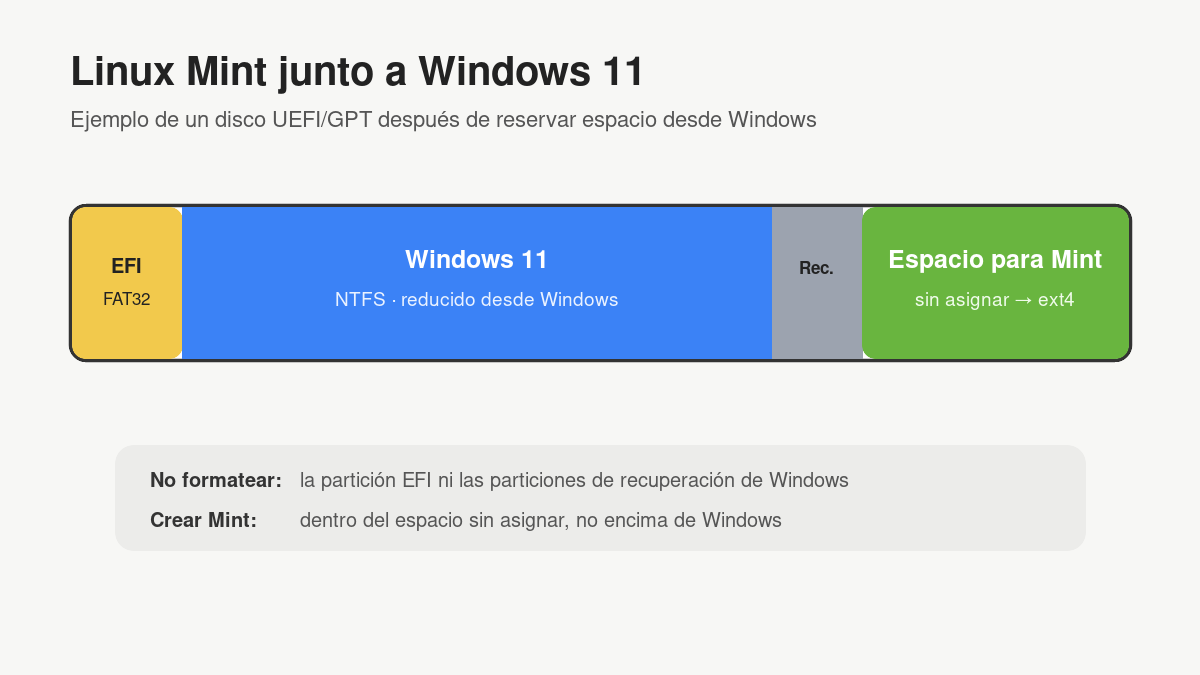
Reducir Windows y dejar espacio sin asignar
La partición NTFS debe reducirse desde Windows:
- Pulsamos con el botón derecho sobre el menú Inicio y abrimos Administración de discos.
- Identificamos la partición grande de Windows, normalmente
C:. No tocamos las pequeñas particiones EFI, MSR o de recuperación. - Elegimos Reducir volumen e indicamos cuánto espacio reservaremos para Linux Mint.
- Dejamos el resultado como espacio sin asignar. No creamos una partición NTFS nueva dentro.
Para un escritorio con programas y actualizaciones, 40 o 50 GB es un mínimo más razonable que una partición muy ajustada. Si vamos a guardar juegos, máquinas virtuales o proyectos grandes, necesitaremos bastante más. El espacio depende del uso y no debe salir de los gigabytes que Windows ya necesita para funcionar y actualizarse.
Arrancar el USB de Linux Mint en modo UEFI
Reiniciamos y abrimos el menú de arranque del fabricante, normalmente con F12, F10, Esc u otra tecla indicada al encender. Si el USB aparece dos veces, elegimos la entrada que comienza por UEFI.
Dentro de la sesión Live podemos confirmar el modo:
test -d /sys/firmware/efi && echo "Arranque UEFI" || echo "Arranque Legacy"Antes de instalar probamos Wi-Fi, sonido, teclado, panel táctil y pantalla. La sesión Live no garantiza que todo vaya a funcionar para siempre, pero permite detectar incompatibilidades importantes sin modificar el disco.
Instalar Linux Mint junto a Windows Boot Manager
Cuando el instalador muestre el tipo de instalación, la opción más sencilla es Instalar Linux Mint junto a Windows Boot Manager. Revisamos con atención el esquema: debe utilizar el espacio sin asignar y conservar la partición de Windows.
Si sólo aparece «Borrar disco», cancelamos. Puede significar que Windows sigue cifrado, que el USB arrancó en modo Legacy, que Intel RST oculta el disco o que el particionado necesita hacerse manualmente. No continuamos hasta entender cuál de esos casos tenemos.
Particionado manual cuando no aparece la opción automática
El particionado manual permite utilizar el espacio sin asignar, pero un error puede borrar Windows. Si no distinguimos con claridad cada partición, es mejor detenerse.
- Partición EFI existente: es pequeña, FAT32 y tiene la marca EFI/ESP. La seleccionamos como
/boot/efisin formatearla. - Partición raíz de Mint: la creamos dentro del espacio sin asignar, con formato ext4 y punto de montaje
/. - Swap: las versiones actuales pueden utilizar un archivo de intercambio, por lo que no es obligatorio crear una partición swap separada.
- Partición
/homeopcional: sólo compensa si entendemos su tamaño y cómo reutilizarla. Tenemos una guía dedicada para crear una partición home separada.
No formateamos la partición EFI ni modificamos las particiones NTFS, MSR y recuperación de Windows. El cargador de Linux Mint debe instalarse en el mismo disco UEFI, no en una partición elegida al azar.
Secure Boot y controladores adicionales
Linux Mint puede arrancar con Secure Boot en muchos equipos. Si el USB muestra una violación de Secure Boot, comprobamos que la ISO sea oficial y esté verificada. La guía de instalación de Mint también contempla desactivarlo desde UEFI cuando el equipo no permite iniciar el medio.
Al instalar controladores propietarios puede aparecer el registro de una clave MOK en el siguiente arranque. Completamos ese proceso en lugar de desactivar protecciones automáticamente. Si el ordenador utiliza NVIDIA, conviene instalar después el controlador recomendado por la distribución, no el archivo .run de la web del fabricante.
Comprobar el arranque de los dos sistemas
Al reiniciar retiramos el USB. GRUB debería mostrar Linux Mint y Windows Boot Manager. Iniciamos primero Mint, comprobamos que el sistema funciona y después reiniciamos para entrar en Windows. Windows puede pedir la clave de recuperación de BitLocker si detecta cambios en el arranque.
Si el ordenador entra directamente en Windows, normalmente no hace falta reinstalar Mint. Desde la sesión Live o desde Mint, si podemos abrirlo con el menú de arranque, vemos las entradas UEFI:
sudo efibootmgrLinux Mint puede aparecer con el nombre ubuntu por razones técnicas. Podemos colocar esa entrada antes de Windows desde la configuración UEFI del fabricante. No cambiamos el orden con efibootmgr --bootorder hasta haber identificado los números exactos de nuestro equipo.
Si Windows no aparece en GRUB
Primero comprobamos que Windows Boot Manager siga existiendo en el menú UEFI. Si inicia desde allí, nuestros datos continúan en el disco y el problema está en la detección del menú, no en la partición. Guardamos la salida de efibootmgr y de:
lsblk -fNo creamos particiones nuevas ni formateamos la EFI para «reparar GRUB». Antes de tocar el cargador debemos confirmar que ambos sistemas se instalaron en UEFI y que la partición de Windows sigue presente.
Acceder a los archivos de Windows desde Mint
Con Windows apagado completamente y sin inicio rápido, el explorador de Mint puede montar su partición NTFS. Si aparece como hibernada o sólo lectura, volvemos a Windows y hacemos un apagado completo; no forzamos la escritura. Tenemos más detalles en cómo acceder a los archivos de Windows desde Linux.
Una vez comprobado el arranque de ambos sistemas, podemos volver a valorar el cifrado de Windows según la edición instalada y guardar de nuevo su clave de recuperación. También conviene conservar el USB de Mint: sirve para entrar en una sesión Live si una actualización cambia el orden de arranque.
El punto delicado no es pulsar «Instalar», sino preparar el espacio desde Windows y reconocer qué particiones deben conservarse. Si el esquema del instalador no coincide con lo esperado, cancelar no estropea nada y siempre es mejor que adivinar.