 por
Si guardamos apuntes, listas y documentos en una aplicación de notas, tarde o temprano interesa saber cómo sacarlos de allí. No sólo para cambiar de programa, también para recuperar una libreta si borramos algo o dejamos de utilizar el servicio que sincroniza nuestros dispositivos.
Joplin es una aplicación de software libre para organizar notas y tareas. Funciona en Linux y otros sistemas, permite adjuntar archivos y ofrece distintas opciones de sincronización. Podemos empezar sin conectar ninguna cuenta y decidir después dónde queremos guardar la copia sincronizada.
Vamos a crear una libreta pequeña, elegir cómo editar sus notas y preparar una exportación. El cifrado y la sincronización vendrán después, cuando sepamos qué estamos protegiendo.
Instalar Joplin sin depender de una tienda concreta
La página oficial de instalación ofrece el método mantenido por el proyecto para Linux y enlaza sus descargas. Si utilizamos la AppImage, guardamos el archivo en una carpeta de aplicaciones de nuestra cuenta y le damos permiso de ejecución desde sus propiedades.
También podemos hacerlo desde la terminal, cambiando el nombre por el de la descarga real:
chmod u+x Joplin.AppImage
./Joplin.AppImage
Ese comando no añade automáticamente un acceso al menú ni convierte la AppImage en un paquete gestionado por APT. Debemos conocer el método de actualización de la instalación que hayamos elegido. No instalaría varias copias de Joplin a la vez para resolver un problema con el lanzador.
Si la AppImage no arranca por un error de FUSE o del entorno, consultamos las indicaciones del proyecto para nuestra versión de Linux. No solucionamos por defecto un error de seguridad desactivando el sandbox de todas las aplicaciones.
La versión de terminal es otro programa del mismo proyecto. Puede resultar útil para automatizar importaciones o exportaciones, pero no hace falta instalar Node.js ni aprender esos comandos para utilizar la aplicación de escritorio.
Crear una libreta con una necesidad concreta
Al abrir Joplin, creamos una libreta llamada Salidas en bicicleta. Dentro añadimos una nota con una lista que podamos editar y comprobar:
# Preparar la salida

- [ ] Revisar la presión de los neumáticos.
- [ ] Cargar las luces.
- [ ] Guardar una cámara de repuesto.

Salida: domingo a las 09:00.
Punto de encuentro: la plaza del barrio.
Las casillas sirven para marcar tareas dentro de la nota. Joplin también distingue notas y tareas pendientes, así que podemos elegir lo que mejor corresponda al contenido, sin convertir cada línea de un apunte en una tarea independiente.
Las libretas agrupan notas y pueden organizarse en niveles. Las etiquetas permiten relacionar notas de distintas libretas. Por ejemplo, bicicleta puede aparecer tanto en una salida como en un apunte de mantenimiento. No hace falta duplicar la misma nota en varios lugares sólo para encontrarla por otro criterio.
Empezaría con pocas libretas y unas etiquetas que realmente vayamos a utilizar. Diseñar una clasificación enorme antes de guardar diez notas suele dar más trabajo que beneficio.
Markdown y el editor visual
Joplin permite editar con Markdown y con un editor de texto enriquecido. Markdown resulta cómodo cuando queremos mantener encabezados, listas y enlaces en un formato que podemos leer como texto. El editor visual puede ser más familiar si venimos de un procesador de textos.
No son dos almacenamientos completamente independientes. Joplin utiliza Markdown como base, y algunas construcciones o extensiones no se conservan igual al pasar por el editor visual. La documentación del editor de texto enriquecido explica esas limitaciones.
Si una nota utiliza plugins o un formato especial, no cambiaría de editor repetidamente sin revisar el resultado. Para apuntes normales con texto, enlaces y listas, podemos escoger la forma que nos permita escribir y corregir con menos esfuerzo.
También conviene distinguir una nota de una página libre donde colocamos cualquier elemento a cualquier altura. Si dependemos de una composición muy visual de OneNote, comprobamos primero cómo queda una muestra en Joplin antes de trasladar todas las libretas.
Adjuntar archivos sin perderlos al cambiar de ordenador
Podemos arrastrar una imagen o un documento a una nota. Joplin guarda los adjuntos como recursos asociados. Así no dependemos de que el archivo siga en una ruta concreta de Descargas dentro de ese mismo ordenador.
Si en lugar de adjuntar creamos un enlace a un archivo local, ese enlace puede no servir en otro dispositivo. Por ejemplo, una ruta que funciona en Linux no identifica automáticamente la misma carpeta en Android. Antes de sincronizar una libreta, abrimos algún adjunto desde el otro equipo para comprobar que el recorrido es el que esperamos.
La guía de adjuntos recoge sus opciones de descarga. En el móvil puede interesarnos no descargar todos los recursos de una biblioteca grande de golpe. Eso no significa que podamos borrar los recursos del destino de sincronización para ahorrar espacio sin consecuencias.
Para empezar utilizaría un archivo pequeño y prescindible, no una colección de documentos de trabajo. La prueba debe permitirnos detectar un problema sin poner datos sensibles en el lugar equivocado.
Elegir un destino de sincronización
Joplin puede sincronizar con distintos destinos, como Nextcloud, WebDAV, Dropbox, OneDrive o el servicio Joplin Cloud. La elección del programa no nos obliga a contratar su servicio de nube para escribir notas localmente.
En los ajustes de sincronización elegimos un único destino y seguimos su configuración. Con WebDAV o Nextcloud revisamos dirección, cuenta y credenciales. No añadimos a la vez otra sincronización de archivos sobre el directorio interno del perfil de Joplin.
El perfil contiene una base de datos y otros archivos de la aplicación. Sincronizar ese perfil entero con una herramienta de carpetas mientras Joplin lo está utilizando no es lo mismo que utilizar la sincronización propia del programa. Si queremos mantener una carpeta corriente entre dos equipos, Syncthing responde a esa otra tarea.
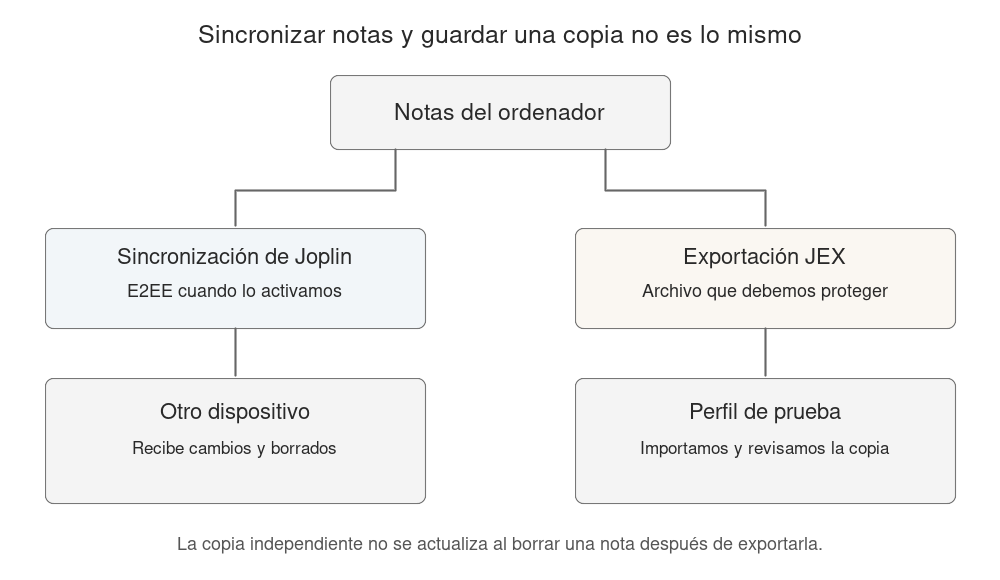
Una sincronización traslada también los borrados. Una copia exportada debe guardarse y comprobarse aparte.
Primero sincronizamos nuestra libreta de prueba desde el primer dispositivo. Después configuramos el segundo con el mismo destino y comprobamos una nota y un adjunto. La documentación de sincronización explica cómo se trasladan las notas, libretas y recursos.
Activar el cifrado de extremo a extremo
El cifrado de extremo a extremo protege los datos que se envían al destino de sincronización. Debemos activarlo expresamente. No damos por hecho que todas las notas ya están cifradas por utilizar Joplin.
Comenzamos en un dispositivo, preferiblemente el ordenador. En la configuración de cifrado lo activamos, elegimos una contraseña que podamos conservar y esperamos a que termine la sincronización inicial. No repetimos la activación simultáneamente en todos los dispositivos creando varias claves sin necesidad.
Después sincronizamos el segundo equipo, introducimos allí la contraseña de la clave recibida y esperamos a que los datos se descifren. Seguimos ese recorrido para los demás. El procedimiento oficial de E2EE explica el orden.
Guardamos la contraseña fuera de la única libreta que acabamos de cifrar. Si perdemos la clave necesaria para recuperar los datos, el proveedor de almacenamiento no puede solucionar ese problema leyendo nuestras notas por nosotros.
Este cifrado no convierte la aplicación abierta en una caja fuerte que pida contraseña para cada nota. Tampoco implica que una exportación JEX esté cifrada. La sesión del ordenador, su disco y las copias siguen necesitando protección. No dejaría información confidencial en un equipo compartido confiando únicamente en el cifrado de la sincronización.
Qué hacer si aparece un conflicto
Si editamos la misma nota en dos dispositivos antes de que terminen de sincronizar, podemos encontrarnos con versiones distintas. No borramos la carpeta de conflictos en bloque para que desaparezca el aviso.
Abrimos las dos versiones, comparamos el texto y guardamos una copia de la que pueda contener información que falte en la otra. Después combinamos los cambios necesarios en la nota que vayamos a conservar y volvemos a sincronizar.
La explicación de conflictos de Joplin recoge cómo trata estas situaciones. Para evitarlas, sincronizamos antes y después de una sesión de cambios importante, especialmente si vamos alternando entre el ordenador y el móvil.
No tiene sentido forzar una limpieza del destino remoto sin entender qué dispositivo conserva la versión buena. Empezar con una libreta pequeña facilita aprender este comportamiento antes de que haya cientos de notas.
Exportar una copia que podamos recuperar
Para una copia de las notas y sus recursos podemos utilizar el formato JEX desde Archivo → Exportar. Comprobamos el alcance elegido: una nota, una libreta o todo lo que queramos guardar. No confundimos una exportación de la nota seleccionada con una copia de la biblioteca completa.
Para comprobarla, importamos el JEX en un perfil de prueba independiente y revisamos el contenido. En escritorio podemos crear o cambiar perfiles desde el menú Archivo. La ayuda de perfiles explica qué ajustes son propios de cada uno y cuáles pueden compartirse.
Abrimos una nota, un adjunto y alguna etiqueta. No importamos repetidamente la misma copia sobre la biblioteca de trabajo esperando que actualice las notas originales sin duplicados. La recuperación debe probarse en un lugar donde un resultado inesperado no nos quite la versión que ya teníamos.
Para llevar notas a otros programas, Markdown puede ser más cómodo que JEX. Para volver a Joplin conservando sus datos, JEX es el formato de copia más directo. Las opciones oficiales de importación y exportación distinguen ambos usos.
El historial de notas ayuda a recuperar revisiones durante el periodo configurado, pero no sustituye una copia independiente. Podemos consultar su funcionamiento antes de confiar en que siempre conservará una versión concreta.
Si venimos de OneNote
Las versiones actuales de Joplin admiten importar ciertos archivos y exportaciones de OneNote. El método depende de si la libreta está en OneDrive o si la exportamos desde la aplicación de Windows. No todos los formatos se pueden importar de la misma manera en Linux.
Antes de trasladar todo, exportamos una libreta pequeña con una tabla, una imagen y un enlace entre notas. Consultamos el apartado de OneNote en la documentación de importación y comprobamos esa muestra en Joplin. Algunos formatos tienen requisitos de versión o de sistema operativo.
Conservamos la exportación original y revisamos el resultado antes de borrar nada de OneNote. Cambiar de programa no obliga a renunciar a tener una salida verificable. Una vez que la libreta pequeña se sincronice y podamos recuperar una copia, ya tendremos una base razonable para llevar nuestras notas de verdad.
Icono de documento: GNOME Project, CC BY-SA 3.0. Conversión del original a PNG.