por
por El otro día vimos cómo pasar archivos entre dispositivos con LocalSend. Para enviar unas fotos está muy bien, pero si trabajamos con la misma carpeta en el ordenador con Linux y en otro con Windows, repetir el envío cada tarde acaba cansando. Ahí tiene más sentido Syncthing: ambos equipos conservan una copia y los cambios se sincronizan cuando vuelven a estar conectados.
Vamos a configurarlo con una carpeta pequeña y vacía. Es mejor entender primero qué ocurre al crear, modificar y borrar un archivo que conectar de golpe todos nuestros documentos.
Instalar Syncthing en los dos equipos
En Ubuntu o Linux Mint podemos empezar con el paquete de nuestra distribución. Abrimos la terminal y ejecutamos:
sudo apt update
sudo apt install syncthing
Después iniciamos el programa con syncthing. La terminal quedará ocupada mientras se ejecuta; para esta primera configuración nos viene bien porque también muestra los errores. Se abrirá la interfaz en el navegador, normalmente en http://127.0.0.1:8384/. Esa dirección pertenece a nuestro propio ordenador, no es una página pública.
Si preferimos la versión que mantiene el proyecto para Debian y Ubuntu, la página de descargas de Syncthing enlaza a su repositorio e instrucciones. No mezclaría ambos métodos de instalación sin saber cuál se está ejecutando. En Windows, la misma página ofrece el programa base y enlaza a Syncthing Windows Setup, una integración mantenida por la comunidad. Podemos usar cualquiera de los dos, pero seguiremos las instrucciones del paquete elegido para arrancarlo. No existe un instalador oficial de Windows desarrollado por Syncthing.
La primera vez que se abre, Syncthing crea su configuración y una identidad para ese dispositivo. Si vamos a sincronizar después de reiniciar, tendremos que dejar el programa arrancado en ambos equipos. En Linux, cuando el paquete incluya la unidad de usuario, podemos activar el inicio con nuestra sesión:
systemctl --user enable --now syncthing.service
systemctl --user status syncthing.service
Si la primera orden dice que no encuentra la unidad, no la improvisemos: el manual de inicio automático explica las opciones según el paquete y el escritorio. En Windows, comprobamos igualmente que la instalación elegida lo inicie cuando entremos en nuestra cuenta.
Hacer que Linux y Windows se reconozcan
Abrimos Syncthing en los dos ordenadores. En la interfaz de Linux, entramos en Acciones → Mostrar ID y copiamos el identificador del dispositivo. En Windows pulsamos Añadir dispositivo remoto e introducimos ese ID. Linux mostrará la solicitud del otro equipo y la aceptamos. Si no aparece, podemos añadir manualmente en Linux el ID de Windows. Al terminar, ambos deben figurar como dispositivos aceptados.
El ID identifica al equipo, no sustituye a nuestra contraseña ni da acceso por sí solo a todas las carpetas. La autorización es mutua y elegiremos qué carpeta compartir. Podemos dar nombres como «Portátil Linux» y «PC Windows» para reconocerlos; el nombre es sólo para nosotros.
Si aparecen automáticamente como dispositivos cercanos, comprobamos sus IDs antes de aceptarlos. En una red donde hay más ordenadores, pulsar sobre el primero que salga no es una buena costumbre.
Compartir una carpeta de prueba
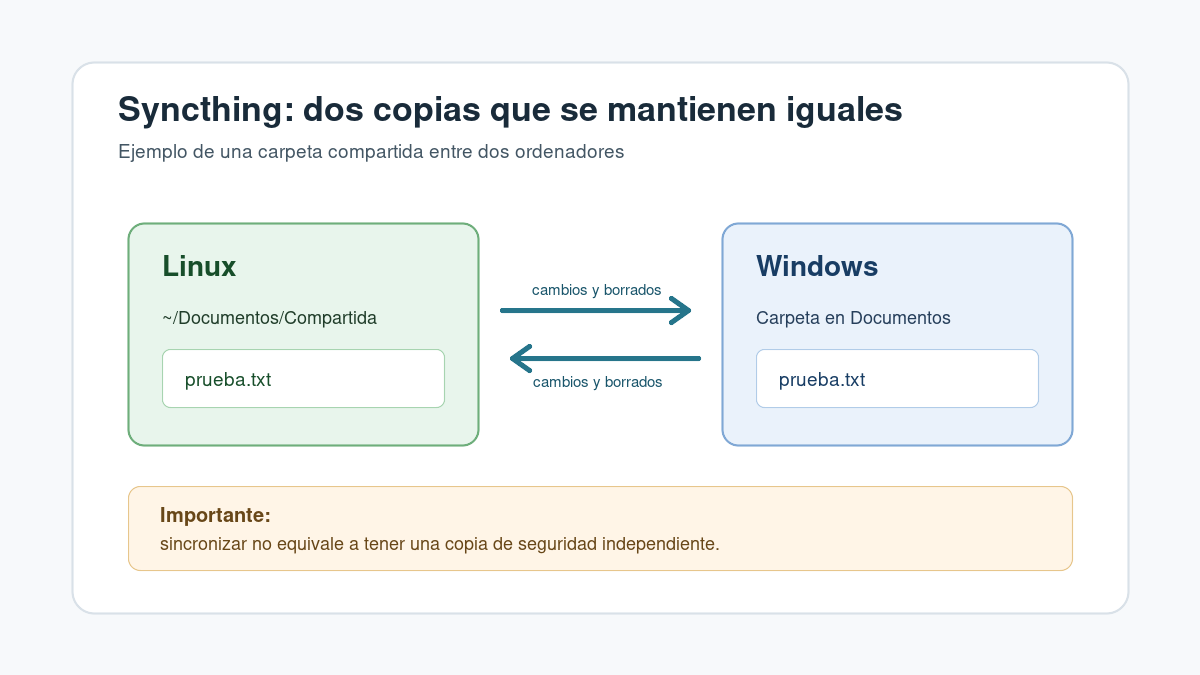
Creamos en Linux una carpeta vacía, por ejemplo ~/Documentos/Compartida, y la añadimos en Syncthing con Añadir carpeta. Indicamos esa ruta y, en la pestaña de compartir, marcamos el equipo Windows. Syncthing asigna un ID de carpeta que debe ser el mismo en ambos dispositivos; el nombre visible y la ruta local sí pueden ser diferentes.
En Windows aparecerá una invitación. La aceptamos y elegimos una carpeta también vacía, por ejemplo dentro de Documentos. No debemos seleccionar una carpeta que ya contenga otros archivos importantes para «probar qué pasa»: primero verificamos el funcionamiento con contenido inventado. Una vez que ambos lados indiquen que están al día, creamos un pequeño prueba.txt en Linux. Esperamos a que aparezca en Windows, lo editamos allí y comprobamos que el cambio llega a Linux.
Ese es el recorrido que conviene repetir antes de meter documentos reales. Si el archivo no aparece, abrimos los detalles de la carpeta: puede que hayamos emparejado los dispositivos pero no compartido esa carpeta, o que en Windows hayamos rechazado la invitación.
Los borrados también viajan
La carpeta normal es de enviar y recibir. Si borramos un archivo en Windows, ese borrado también llegará a Linux. No es un fallo: los dos equipos intentan mantener la misma carpeta. Por eso Syncthing no sustituye una copia de seguridad en un disco aparte.
Podemos activar el versionado sencillo en los ajustes de la carpeta para conservar copias antiguas cuando un cambio llegue desde el otro ordenador. Tiene un límite importante: el versionado de Syncthing guarda versiones de cambios recibidos, no necesariamente de los cambios que hacemos localmente en ese mismo equipo. Antes de confiar en él, probaría con un archivo de ejemplo y seguiría manteniendo una copia externa de lo que no quiero perder.
También existen carpetas de «sólo enviar» y «sólo recibir», pero no las usaría como apaño sin leer qué hacen los botones de sobrescribir o revertir cambios: pueden imponer el contenido de un dispositivo sobre el otro. Para empezar, enviar y recibir con una carpeta pequeña resulta más fácil de entender.
Si los dispositivos no se conectan
Comprobamos que Syncthing sigue abierto en ambos equipos y que los IDs se han aceptado en los dos. Si están en la misma red local pero no se encuentran, una red de invitados puede aislarlos y el cortafuegos puede bloquear la detección o la conexión. El proyecto documenta los puertos de sincronización y descubrimiento; no hace falta abrir el panel web del puerto 8384 hacia internet para sincronizar. Por defecto ese panel escucha sólo en nuestro propio equipo, y conviene dejarlo así.
Syncthing también puede utilizar mecanismos de descubrimiento y relés para conectar equipos fuera de la red local. Por eso no describiría el programa como «sólo LAN»: si queremos limitarlo a nuestra casa, hay que revisar esos ajustes expresamente. Para este ejemplo basta con los dos ordenadores encendidos y la carpeta compartida; no necesitamos contratar un servidor.
Cuando terminemos la prueba, ya podemos decidir qué carpeta de verdad merece mantenerse igual en los dos ordenadores. Si sólo queríamos pasar un archivo una vez, LocalSend sigue siendo más sencillo.