 por
por Si tenemos unas fotos en el móvil y queremos pasarlas al ordenador, podemos hacerlo con LocalSend. Es una aplicación de software libre que permite compartir archivos entre Linux, Windows, Android, macOS e iOS a través de nuestra red local, sin crear una cuenta ni subirlos a un servidor de internet.
También nos sirve para enviar una carpeta de un ordenador a otro, aunque utilicen sistemas operativos diferentes. Vamos a ver cómo instalarlo en Linux, cómo hacer un envío y qué podemos revisar si los dispositivos no se encuentran.
Qué necesitamos para compartir archivos
Para el envío habitual entre aplicaciones, tenemos que instalar LocalSend en los dos dispositivos y conectarlos a la misma red. Por ejemplo, podemos tener el ordenador conectado al router por cable y el móvil por wifi; no hace falta que los dos usen wifi.
La transferencia se hace directamente entre los dispositivos y no necesita conexión a internet. Eso sí, necesitamos que la red permita que se comuniquen entre ellos. En algunas redes de invitados o redes públicas, los equipos están aislados y no pueden verse aunque aparezca el mismo nombre de wifi.
LocalSend no es un disco en la nube ni mantiene nuestras carpetas sincronizadas. Lo usamos para enviar los archivos que seleccionemos en ese momento, y ambos dispositivos deben estar disponibles durante el envío.
Instalar LocalSend en Linux
Podemos instalarlo desde Flathub. Si tenemos Flatpak instalado y Flathub configurado, abrimos la terminal y ejecutamos:
flatpak install flathub org.localsend.localsend_appConfirmamos la instalación cuando nos lo pida. Después podemos abrir LocalSend desde el menú de aplicaciones o desde la terminal:
flatpak run org.localsend.localsend_appSi la terminal nos dice que no encuentra el remoto flathub, podemos comprobar cuáles tenemos configurados con:
flatpak remotesSi no aparece, lo añadimos con:
flatpak remote-add --if-not-exists flathub https://dl.flathub.org/repo/flathub.flatpakrepoDespués repetimos el comando de instalación. Si no tenemos el propio Flatpak, podemos seguir las indicaciones de instalación para nuestra distribución. LocalSend también ofrece otras descargas para Linux en su web, por si preferimos no usar Flatpak.
En el móvil o en un ordenador con Windows, descargamos la aplicación desde los enlaces de la web oficial de LocalSend. Abrimos el programa en ambos dispositivos antes de continuar.
Enviar archivos del móvil al ordenador
Al abrir LocalSend veremos las pestañas Recibir, Enviar y Ajustes. En Recibir aparece el nombre que identifica nuestro dispositivo dentro de la aplicación. Es un nombre generado por LocalSend, así que no tiene por qué coincidir con el nombre de nuestro ordenador.

Dejamos el ordenador en Recibir y, en el móvil, entramos en Enviar. Seleccionamos las fotos o archivos que queremos pasar y pulsamos sobre el ordenador cuando aparezca entre los dispositivos cercanos. Los botones para seleccionar fotos pueden variar según el sistema operativo.
En el ordenador aparecerá una solicitud para aceptar la transferencia. Comprobamos que viene de nuestro móvil y la aceptamos. Conviene mantener LocalSend abierto en ambos dispositivos hasta que termine, especialmente si estamos enviando muchos archivos.
Los archivos se guardan por defecto en la carpeta de descargas del dispositivo que recibe. Si queremos utilizar otra ubicación, entramos en Ajustes y buscamos la opción Guardar en carpeta, dentro del apartado de recepción. En el móvil también tendremos que conceder los permisos que solicite el sistema para seleccionar o guardar los archivos.
Enviar una carpeta o un texto desde Linux
Para hacerlo al revés, entramos en Enviar en el ordenador. Archivo permite seleccionar archivos y Carpeta sirve para enviar el contenido de una carpeta. Después elegimos el móvil, o el otro ordenador, y aceptamos allí la transferencia.
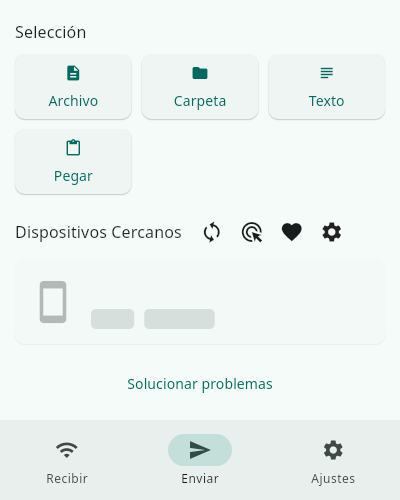
La opción Texto resulta útil para pasar una dirección web al móvil sin tener que escribirla allí. También podemos usar Pegar para añadir lo que tengamos en el portapapeles. El destinatario lo recibe dentro de LocalSend; no es necesario enviárselo por correo o por una aplicación de mensajería.
El programa permite cambiar el nombre del dispositivo en Ajustes. Si vamos a usarlo en varios ordenadores, ponerles nombres reconocibles nos ayuda a elegir el destinatario correcto.
Si LocalSend no encuentra el otro dispositivo
Primero comprobamos que tenemos la aplicación abierta en los dos equipos y que están en la misma red local. Si el móvil está usando datos móviles en lugar del wifi, no encontrará el ordenador de casa por este método.
Si utilizamos la red de invitados del router, probamos con la red principal. Algunas VPN también impiden acceder a los equipos de la red local; podemos revisar si la nuestra permite ese acceso. En Windows, comprobamos que el cortafuegos permite LocalSend en nuestra red privada de confianza.
En Linux, si tenemos un cortafuegos activo, LocalSend utiliza por defecto el puerto 53317, tanto TCP como UDP. Podemos permitir ese puerto desde nuestra red local, en lugar de desactivar el cortafuegos. Por ejemplo, con UFW y una red que sea realmente 192.168.1.0/24:
sudo ufw allow from 192.168.1.0/24 to any port 53317 proto tcp
sudo ufw allow from 192.168.1.0/24 to any port 53317 proto udp
La dirección anterior es un ejemplo: tenemos que sustituirla por la subred que use nuestro router. Si no usamos UFW, estas órdenes no nos sirven. No hace falta abrir puertos del router hacia internet para una transferencia dentro de casa.
También podemos revisar que el puerto y el ajuste de cifrado coincidan en los dos dispositivos. Es preferible conservar el cifrado activado. El proyecto recoge estas comprobaciones en su documentación de configuración y resolución de problemas.
Revisar los envíos antes de aceptarlos
En Ajustes podemos encontrar opciones de Guardado rápido que aceptan archivos sin preguntarnos. Si preferimos confirmar cada envío, dejamos desactivadas esas opciones, incluida la que se aplica a los favoritos. Así podemos revisar quién nos está enviando un archivo antes de guardarlo.
Para actualizar la instalación de Flatpak, ejecutamos:
flatpak update org.localsend.localsend_app