 por
Una fotografía puede pesar varios megabytes aunque sólo queramos enviarla por correo o añadirla a un formulario. También puede conservar la ubicación donde se tomó, el modelo del teléfono y otros datos que no necesitamos compartir.
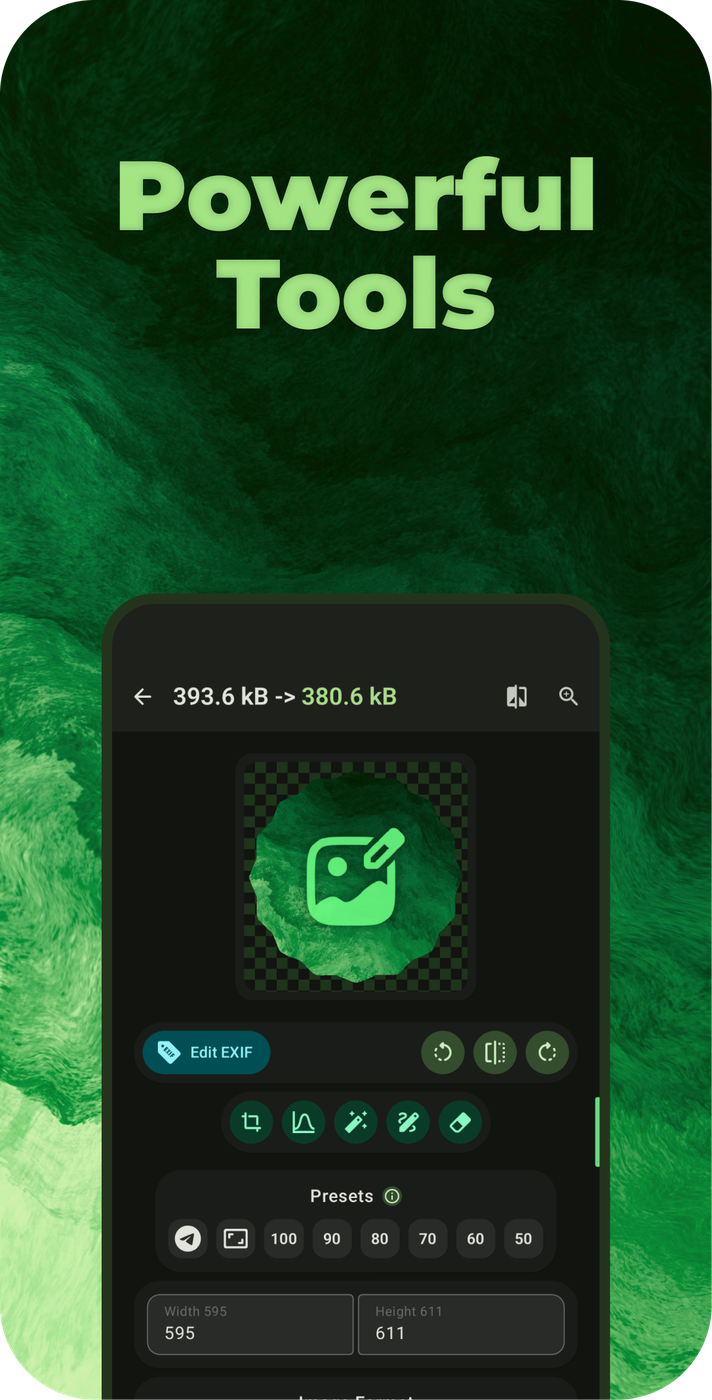
Image Toolbox permite preparar imágenes desde Android: cambiar dimensiones, comprimir, convertir formatos y revisar o eliminar metadatos EXIF. Vamos a centrarnos en ese uso, conservando los originales y comprobando el archivo que sale del programa. No hace falta pasar la fotografía por una web de compresión.

Descargar la aplicación y elegir la variante
El repositorio oficial de Image Toolbox enlaza las descargas y explica las diferencias entre compilaciones. El proyecto tiene código bajo Apache 2.0, pero la variante FOSS y la de Google Play no incorporan exactamente las mismas dependencias. La documentación distingue, entre otras cosas, componentes de Google y analítica en la variante Market.
Si buscamos la edición libre, seguimos el canal FOSS que indique el proyecto. Podemos llegar a él desde su página en F-Droid o las publicaciones oficiales. Elegimos una versión estable y mantenemos el mismo origen para recibir actualizaciones. Instalar un APK cualquiera con el mismo nombre no ofrece las mismas garantías.
Si Android rechaza una actualización por la firma, no desinstalamos la aplicación sin revisar antes qué variante teníamos y qué configuración queremos conservar. Los paquetes de distintos distribuidores pueden estar firmados con claves diferentes. Para esta tarea no necesitamos probar una beta ni cambiar de canal.
Preparar una copia antes de editar
Elegimos una fotografía que podamos utilizar para la prueba y guardamos los resultados en una carpeta separada, por ejemplo Fotos para enviar. El original se queda en su ubicación habitual. Así podremos repetir la exportación si la primera queda demasiado pequeña o pierde calidad.
Al seleccionar archivos, damos acceso a las imágenes necesarias mediante las opciones que muestre Android. No necesitamos conceder permisos adicionales por rutina para reducir una foto. Revisamos los avisos según la herramienta que vayamos a usar.
Si vamos a procesar muchas imágenes, comenzamos con una. Comprobamos que la orientación, los colores y la transparencia queden bien antes de aplicar los mismos ajustes al resto. Una exportación por lotes incorrecta sigue siendo incorrecta aunque termine muy rápido.
Cambiar dimensiones sin deformar la foto
Desde las herramientas de redimensionado seleccionamos la imagen y mantenemos la proporción entre anchura y altura. Para enviar una foto que mide 4.000 × 3.000 píxeles, podemos empezar con un lado largo de 1.600 píxeles. Manteniendo la proporción quedaría en 1.600 × 1.200.
Esto es una decisión sobre el tamaño de salida, no una promesa de peso final. Dos fotografías con las mismas dimensiones pueden ocupar cantidades distintas según el detalle, el ruido, el formato y la compresión.
Si el formulario exige dimensiones concretas, comprobamos si pide recortar o encajar dentro de un límite. Introducir una anchura y una altura sin mantener la proporción puede estirar caras y objetos. Para una foto de documento, además, revisamos que no se hayan cortado bordes o texto al recortar.
Guardamos una copia y abrimos la salida desde Archivos o la galería. Revisamos sus dimensiones allí, no sólo las que figuraban en el control de la aplicación antes de exportar.
Reducir el peso hasta el límite de un formulario
Podemos empezar por reducir dimensiones y después ajustar la compresión. Para fotografías, JPEG suele ser una opción compatible. PNG conserva transparencia y resulta adecuado para ciertas capturas o gráficos, pero no suele ser la elección más pequeña para una foto corriente.
La calidad JPEG no es un porcentaje de resolución ni significa que una imagen a calidad 80 conserve exactamente el 80 % de la información. Es un ajuste del codificador. Comparamos la salida a tamaño normal y ampliamos las zonas importantes: texto, bordes y detalles que necesitemos conservar.
Si el formulario admite como máximo 1 MB, dejamos algo de margen en lugar de intentar acertar al último byte. Image Toolbox incluye herramientas para reducir a un peso objetivo, según su documentación de funciones. Aun así, revisamos el archivo exportado. Cumplir un límite de peso no garantiza que un documento siga siendo legible.
Cuando una primera exportación no sirve, volvemos al original para cambiar los ajustes. Reabrir y recomprimir varias veces el JPEG que ya habíamos reducido puede acumular pérdidas sin aportar ninguna ventaja.
Quitar la ubicación y otros datos EXIF
En la herramienta de metadatos abrimos la imagen y revisamos qué campos contiene. Podemos encontrar coordenadas GPS, fecha, fabricante, modelo y datos de la toma. El contenido depende del teléfono, del formato y de las ediciones anteriores.
Elegimos la eliminación de los datos que no queramos conservar, o de EXIF cuando ese sea el objetivo, y guardamos una copia nueva. Si después hacemos otra conversión, comprobamos los metadatos de esa última salida: algunos pasos permiten conservarlos y otros pueden añadir información del programa que exporta.
Hay un detalle que conviene mirar: algunas fotografías utilizan una etiqueta de orientación en lugar de guardar los píxeles ya girados. Al eliminarla sin normalizar la imagen, el resultado podría verse de lado en otra aplicación. Abrimos la copia final y verificamos que siga en la posición correcta.
Eliminar EXIF tampoco oculta una dirección que aparezca en una fachada, una matrícula o un documento visible. Si la propia fotografía revela información privada, revisamos también lo que se ve. Y no confundimos quitar EXIF con una garantía de que no exista ninguna otra clase de metadato en cualquier formato.
Comprobar la copia desde otra herramienta
En Android podemos empezar por los detalles del archivo, pero que la galería no muestre coordenadas no demuestra que todos los campos hayan desaparecido. Para una comprobación más detallada, podemos trasladar la copia a Linux y consultar sus metadatos con ExifTool.
En Ubuntu y Linux Mint se instala con:
sudo apt install libimage-exiftool-perl
Después consultamos el archivo recibido, cambiando la ruta por la nuestra:
exiftool -G1 -a -s 'foto-para-enviar.jpg'
Es una consulta. No elimina ni modifica datos. Los grupos permiten distinguir EXIF de información del sistema de archivos, como el nombre o la fecha de modificación de nuestra copia. Esos datos no tienen por qué haber viajado dentro de la fotografía.
Para revisar específicamente GPS:
exiftool -G1 -a -s -gps:all 'foto-para-enviar.jpg'
La ausencia de esos campos responde a esa comprobación concreta, no a una auditoría de anonimato. Si necesitamos conservar constancia de una imagen original, guardamos el original aparte y compartimos únicamente la copia preparada.
Procesar varias imágenes y enviarlas
Cuando una fotografía haya quedado bien, podemos aplicar el mismo criterio a varias. Comprobamos que la herramienta elegida admita procesamiento por lotes y revisamos la carpeta de destino. No todas las funciones del programa tienen por qué aceptar la misma selección múltiple.
Si hay fotos verticales y horizontales, es más práctico limitar el lado largo que imponer una pareja fija de dimensiones. Revisamos al menos una de cada orientación y cualquier imagen con texto o transparencia, que suele necesitar más cuidado que una fotografía general.
Para pasarlas al ordenador podemos utilizar KDE Connect o nuestro método habitual. Si luego las enviamos desde una aplicación que vuelve a comprimirlas, comprobamos el archivo que recibe el destinatario. La salida de Image Toolbox y la que entrega el servicio pueden ser distintas.
La aplicación tiene muchas más herramientas, pero para este caso no necesitamos recorrerlas todas. Conservar el original, ajustar dimensiones, revisar la compresión y comprobar los metadatos de la copia final ya resuelve buena parte de los problemas al compartir fotografías.