 por
por Si creamos una segunda cuenta en Ubuntu o Linux Mint, esa cuenta no siempre puede instalar programas o cambiar ajustes del sistema. Al ejecutar sudo aparece un mensaje diciendo que el usuario no está en sudoers. La solución habitual no es abrir el archivo /etc/sudoers y escribir una línea a mano: en estas distribuciones basta con añadir la cuenta al grupo sudo.
Haremos el cambio desde una cuenta que ya tenga permisos de administrador. Antes de cerrar esa sesión, comprobaremos que la otra cuenta puede utilizarlos. Así evitamos quedarnos sin acceso administrativo por un error de nombre o de grupo.
Comprobar qué cuenta y qué grupo tenemos
Abrimos la terminal en la cuenta administradora y consultamos el usuario al que queremos dar acceso. En los ejemplos lo llamaré ana; sustituimos ese nombre por el usuario real:
id ana
La salida muestra su identificador y los grupos a los que pertenece. Si ya aparece sudo, quizá el cambio se hizo antes pero la sesión de ana sigue abierta desde entonces. Conviene cerrar por completo esa sesión y entrar otra vez antes de modificar nada más.
En Ubuntu y Linux Mint el grupo que concede administración general suele llamarse sudo. Otras distribuciones pueden usar wheel o una política diferente; no copiaría estos pasos en Fedora o Arch sin comprobar primero su configuración. La documentación de Ubuntu sobre usuarios explica el funcionamiento del grupo sudo en esa familia.
Añadir el usuario al grupo sudo
Desde nuestra cuenta administradora ejecutamos:
sudo adduser ana sudo
El primer ana es el usuario que recibirá los permisos; el último sudo es el nombre del grupo. La orden pedirá la contraseña de nuestra cuenta actual, no la de root ni la de ana. Si el usuario no existe, no debemos inventar una línea en sudoers para compensarlo: primero comprobamos el nombre con id ana.
Revisamos la pertenencia al grupo:
id ana
Ahora debería aparecer sudo entre sus grupos. Abrimos una sesión nueva de ana, sin cerrar todavía la cuenta administradora que usamos para hacer el cambio. En la terminal de esa sesión ejecutamos:
sudo -l
sudo whoami
La primera orden nos muestra qué puede hacer esa cuenta con sudo; la segunda pide su propia contraseña y, si tiene acceso administrativo general, imprime root. Esta prueba importa más que ver el grupo en un archivo: confirma que la política activa permite usarlo desde una sesión nueva.
Si id ana incluye sudo pero el permiso no funciona, revisamos que realmente hayamos entrado de nuevo con ana y no estemos en una terminal antigua. Si sigue fallando, sudo -l mostrará el error concreto. No cerremos la única sesión administradora ni reiniciemos a ciegas hasta entenderlo.
Cuándo sí hace falta visudo
/etc/sudoers es el archivo que define estas reglas. En una instalación habitual de Ubuntu o Mint ya existe una regla para el grupo sudo, por eso añadir una cuenta al grupo evita tocar el archivo. visudo sirve cuando necesitamos cambiar una regla de verdad: bloquea ediciones simultáneas y comprueba la sintaxis antes de instalarla. No convierte automáticamente una regla insegura en segura.
La siguiente imagen de la entrada original enseña una regla antigua para un grupo llamado elsoftwarelibre. El símbolo % delante de un nombre significa «grupo». Es un ejemplo de cómo se ve una regla, no una línea que haya que copiar para dar acceso corriente en Ubuntu/Mint.
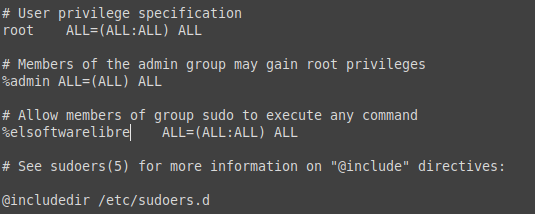
Si administramos una máquina con reglas especiales, consultamos su política antes de editarla. Una modificación manual se haría con sudo visudo o un archivo específico en /etc/sudoers.d/, y después se comprobaría con sudo visudo -c. Pero no daría a alguien acceso total copiando una línea de internet: la forma y el alcance de una regla dependen del sistema y de lo que queremos permitir. El manual de visudo detalla la comprobación de sintaxis.
Quitar el permiso si ya no hace falta
Cuando una cuenta no deba seguir administrando el equipo, podemos retirarla del grupo desde otra cuenta con permisos:
sudo deluser ana sudo
id ana
Después cerramos la sesión de ana para que no continúe con los grupos que tenía al entrar. Si la cuenta obtuvo privilegios por una regla manual o por otro grupo, quitarla de sudo no elimina esos otros permisos; por eso conviene revisar primero sudo -l y la configuración de la máquina.
Con esto podemos gestionar una segunda cuenta sin tocar el archivo más delicado de sudo para una tarea que la distribución ya tiene resuelta. Si el usuario no recuerda su contraseña o no queda ninguna cuenta administradora accesible, es otro problema y requiere el procedimiento de recuperación de esa instalación, no añadir una línea a ciegas.