por
por Antes de instalar Linux Mint necesitamos un archivo .iso y un USB de arranque. Parece el paso fácil, pero aquí suelen aparecer dos dudas: qué edición descargar y cómo saber que el archivo ha llegado entero. Si la ISO está dañada, podemos pasar bastante tiempo buscando un supuesto problema del ordenador que empezó realmente en la descarga.
En esta guía vamos a dejar el USB listo para arrancar y probar Mint. La instalación en el disco queda para el tutorial de Linux Mint; no tenemos que tocar las particiones sólo para comprobar que el USB funciona.
Descargar la edición que vamos a usar
Entramos en la página oficial de descarga de Linux Mint. Allí elegimos Cinnamon, MATE o Xfce. No son tres sistemas operativos distintos: cambia sobre todo el escritorio. Si no tenemos una preferencia y el ordenador es relativamente reciente, Cinnamon es un punto de partida razonable; MATE y Xfce tienen interfaces diferentes y pueden venir bien si queremos algo más ligero. La guía oficial de ediciones permite compararlas antes de bajar varios gigabytes.
Elegimos un espejo de descarga desde la propia web de Mint y guardamos la ISO. No buscaría el archivo por su nombre en cualquier página de descargas: el nombre de la versión cambia y un tercero puede ofrecer una copia antigua o modificada. Tampoco necesitamos descomprimir la ISO.
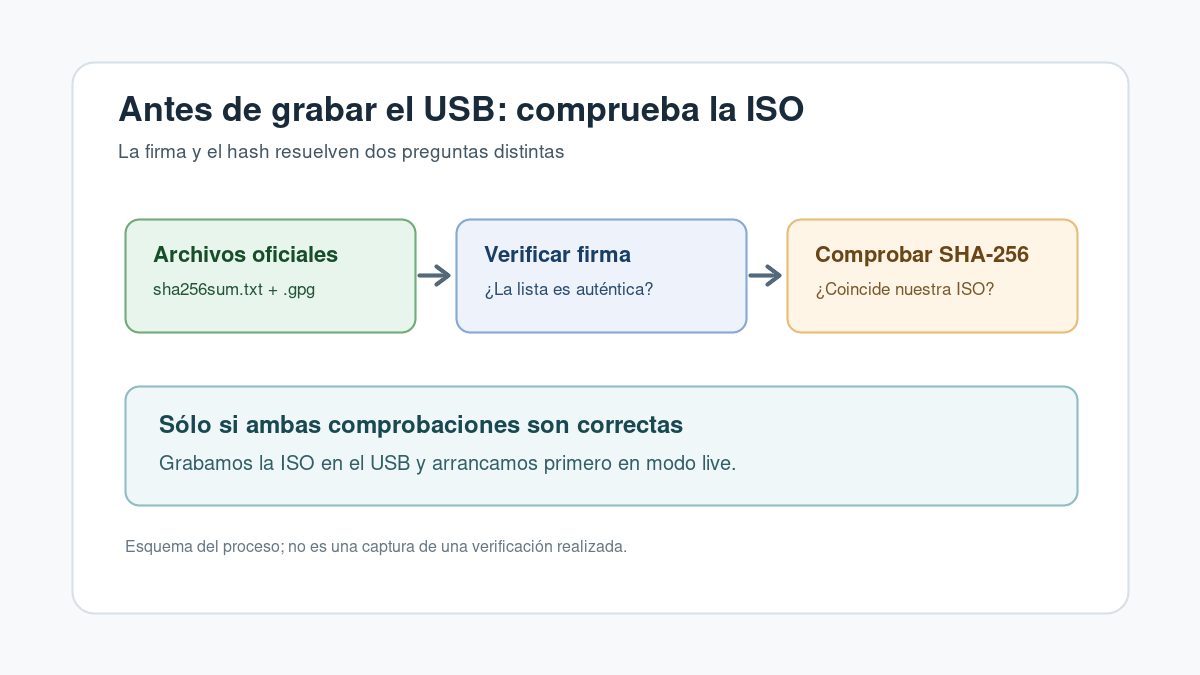
En el mismo espejo descargamos sha256sum.txt y sha256sum.txt.gpg de esa versión. El primero contiene las huellas de las ISOs; el segundo es la firma de ese listado. Conviene guardarlos como archivos, no copiar y pegar el texto en un editor.
Comprobar que la descarga no está dañada
Si ya usamos Linux Mint, podemos hacer clic derecho sobre la ISO y elegir Verificar, o abrir una terminal en la carpeta donde la guardamos y ejecutar:
mint-iso-verify nombre-del-archivo.iso
Sustituimos nombre-del-archivo.iso por el nombre real. Esa herramienta comprueba la integridad y la autenticidad, según la documentación de Mint.
En otra distribución Linux también podemos comprobarlo a mano. Entramos con la terminal en la carpeta donde están la ISO y los dos archivos de verificación. Primero importamos la clave indicada por la guía oficial:
gpg --keyserver hkp://keys.openpgp.org:80 --recv-key 27DEB15644C6B3CF3BD7D291300F846BA25BAE09
gpg --list-key --with-fingerprint A25BAE09
La huella completa mostrada debe ser 27DE B156 44C6 B3CF 3BD7 D291 300F 846B A25B AE09. No basta con que la clave tenga un nombre que diga «Linux Mint»: contrastamos esa huella con la página oficial enlazada arriba. Ahora verificamos que el listado de sumas está firmado:
gpg --verify sha256sum.txt.gpg sha256sum.txt
Buscamos una firma válida de esa clave. GPG puede avisar de que todavía no hemos establecido confianza personal en la clave; ese aviso no es lo mismo que una firma incorrecta. Si aparece BAD signature o la huella no coincide, paramos y no creamos el USB con esos archivos.
Por último comprobamos la ISO frente al listado ya verificado:
sha256sum -c sha256sum.txt --ignore-missing
La línea de nuestra ISO debe terminar en OK. Si no aparece ninguna línea comprobada, revisamos que los tres archivos correspondan a la misma versión y estén en la misma carpeta. Si la suma falla, descargamos de nuevo la ISO; no arreglamos el problema cambiando el nombre del archivo en sha256sum.txt.
Si estamos en Windows, Get-FileHash de PowerShell permite calcular el SHA-256, pero comparar una huella sólo comprueba la integridad frente al listado que hemos descargado. Para validar también la firma necesitamos GPG; el tutorial enlazado desde la guía de Mint para Windows desarrolla ambos pasos. No presentaría la suma sin firma como una prueba completa de autenticidad.
Escribir la ISO en el USB
Antes de seguir, copiamos fuera del USB cualquier archivo que queramos conservar: escribir la imagen de arranque borra su contenido. Desconectamos otros discos USB para no equivocarnos de unidad.
Si estamos en Linux Mint, hacemos clic derecho sobre la ISO y elegimos Crear un USB arrancable, o abrimos USB Image Writer desde el menú. Seleccionamos la ISO y, con calma, comprobamos que el dispositivo de destino es el USB correcto antes de pulsar Escribir. Desde Windows o desde otra distribución podemos seguir la opción con Etcher indicada por Mint: seleccionamos imagen, unidad USB y empezamos la escritura. No basta con copiar el archivo .iso a un USB normal; estas herramientas preparan el dispositivo para arrancar.
Cuando termine, expulsamos el USB con seguridad. Lo conectamos al ordenador donde queremos probar Mint, reiniciamos y abrimos el menú de arranque del equipo. La tecla cambia según fabricante; suele aparecer unos segundos al encender. Elegimos el USB y esperamos al escritorio de la sesión «live». Mint explica el arranque desde USB y esa sesión nos permite mirar el sistema antes de instalarlo.
Si el USB no arranca, primero confirmamos que el ordenador intentó arrancar desde él y no desde el disco interno. También podemos probar otro puerto USB o volver a escribir la imagen. Si la verificación de la ISO falló antes, no tiene sentido repetir grabaciones con ese mismo archivo. Y si vemos el escritorio de Mint, no hace falta pulsar «Instalar Linux Mint» hasta que hayamos decidido qué hacer con el disco.
Con el USB verificado y arrancando ya tenemos resuelta la parte que más dudas da al principio. A partir de ahí podemos probar wifi, pantalla y teclado con calma antes de plantearnos la instalación.