 por
Abrimos un vídeo y empieza en el idioma que no queremos. Cambiamos la pista en el reproductor, pero al abrirlo en otro ordenador vuelve a pasar. O tenemos los subtítulos en un archivo SRT y preferimos guardarlos dentro del mismo MKV para no perderlos al copiarlo.
Para estas tareas no hace falta volver a codificar el vídeo. MKVToolNix permite reorganizar las pistas de un archivo Matroska, indicar su idioma y crear otro MKV con la selección que nos interese. Vamos a conservar el original y a trabajar sobre una salida nueva.

Cambiar el contenedor no es convertir el vídeo
Un MKV es un contenedor. Dentro puede haber una pista de vídeo, varias de audio, subtítulos, capítulos y otros elementos. El contenedor organiza ese contenido, pero no define por sí solo el códec utilizado en cada pista.
Cuando remultiplexamos, o hacemos un remux, copiamos esas pistas a otro contenedor sin volver a comprimirlas. Por eso elegir un audio distinto como predeterminado no debería cambiar la calidad de imagen. El tamaño final puede variar por la estructura del archivo o por las pistas que hayamos quitado, no porque hayamos conseguido una compresión de vídeo más eficiente.
Si lo que buscamos es reducir mucho el tamaño cambiando la compresión o la resolución, necesitamos otra operación. MKVToolNix tampoco convierte un audio que el televisor no entiende a otro formato. Que el archivo termine en .mkv no garantiza que cualquier aparato pueda reproducir todo lo que lleva dentro.
Instalar MKVToolNix en Linux
En Ubuntu y Linux Mint podemos consultar primero los paquetes disponibles:
apt policy mkvtoolnix mkvtoolnix-gui
El paquete de herramientas de terminal y el de la interfaz gráfica tienen nombres distintos. Para utilizar ambos, instalamos:
sudo apt update
sudo apt install mkvtoolnix mkvtoolnix-gui
La versión del repositorio puede ser anterior a la última publicada por el proyecto. Para el procedimiento básico no necesitamos añadir otro repositorio sólo por tener el número más alto. Si requerimos una corrección concreta, consultamos las descargas oficiales de MKVToolNix y las instrucciones de nuestra distribución. Allí también están las opciones para Windows.
Abrimos MKVToolNix GUI desde el menú de aplicaciones. Para empezar utilizaremos su herramienta de multiplexado, no la edición directa de cabeceras. La primera nos permite generar otro archivo y mantener una salida clara si algo no queda como esperábamos.
Añadir el vídeo y reconocer sus pistas
Arrastramos el archivo a la zona de archivos de origen. En la lista de pistas aparecerán sus componentes. Antes de desmarcar nada, revisamos el tipo de cada pista, el idioma, el nombre y el códec.
Podemos encontrarnos con dos audios marcados como idioma indeterminado. En ese caso no conviene adivinar cuál es el español por el orden o por el tamaño. Abrimos el vídeo en el reproductor, escuchamos cada pista y relacionamos el resultado con la lista del archivo. Si necesitamos un reproductor para comprobarlo, tenemos la selección de reproductores multimedia para Linux.
También podemos pedir un informe desde la terminal:
mkvmerge -J "video-original.mkv"
El resultado es un JSON con la información del contenedor y las pistas. Nos interesan el identificador id, el tipo y sus propiedades. Los identificadores que usa mkvmerge no son necesariamente los números que muestra nuestro reproductor. Debemos consultar el archivo concreto antes de reutilizarlos en un comando.
Elegir el audio predeterminado
En la interfaz seleccionamos la pista de audio que queremos utilizar normalmente. Ajustamos el idioma si es incorrecto y cambiamos su indicador de pista predeterminada a Sí. En la otra pista de audio lo dejamos en No. No hace falta eliminarla si queremos conservar la posibilidad de escucharla después.
El idioma y la preferencia son datos diferentes. Marcar una pista como español describe su contenido. Marcarla como predeterminada expresa una preferencia de selección. Ninguna de esas opciones traduce el audio ni cambia las voces.
Podemos añadir un nombre reconocible, como Español o Comentarios del director, cuando corresponda. No conviene confundir una pista de comentarios con el doblaje principal aunque ambas compartan idioma. El nombre sirve precisamente para distinguirlas en el menú del reproductor.
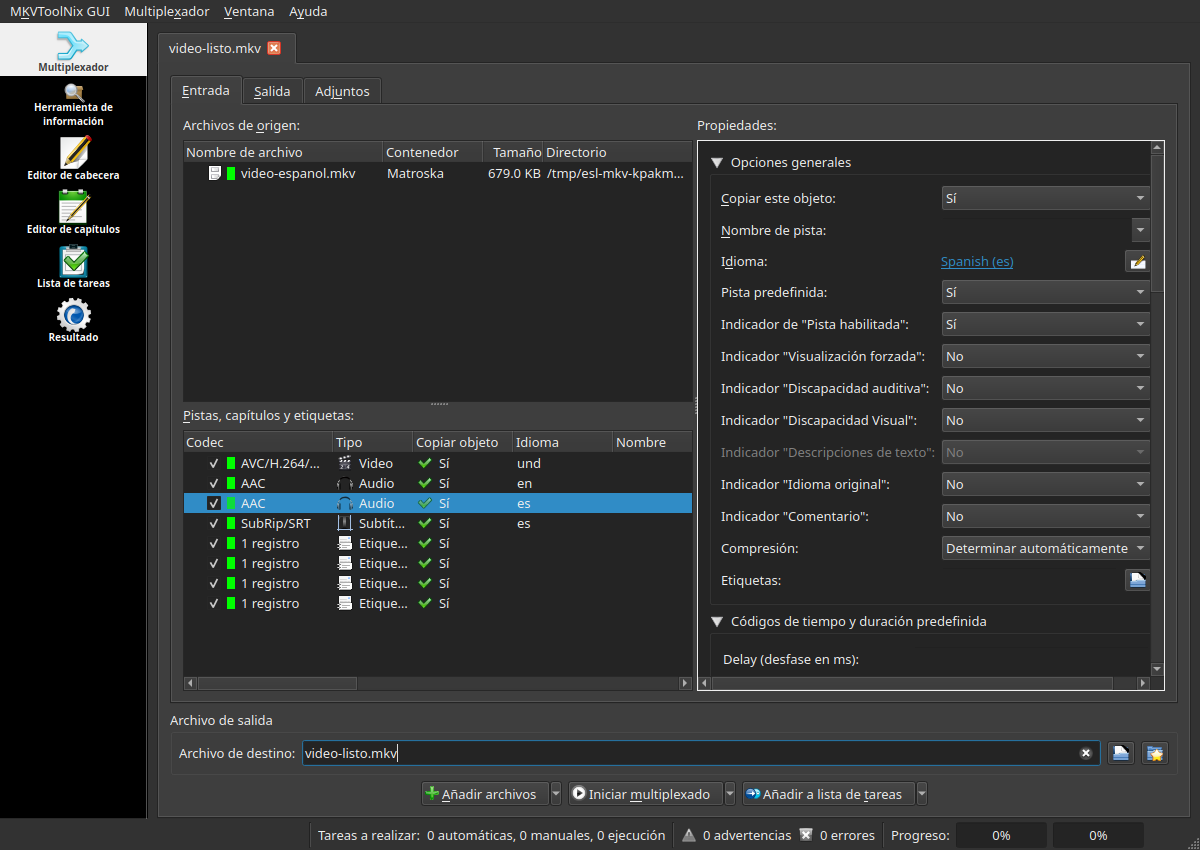
El indicador predeterminado tampoco es una orden absoluta para cualquier aplicación. Un reproductor puede priorizar su idioma configurado o recordar la elección anterior para ese archivo. Por eso comprobaremos los metadatos y la reproducción por separado, en lugar de concluir que el archivo está mal porque una aplicación mantiene su preferencia.
Añadir un SRT sin pegarlo a la imagen
Arrastramos el archivo .srt como otro archivo de origen. Si la interfaz pregunta cómo incorporarlo, lo añadimos como una fuente nueva, no como una continuación del vídeo. Seleccionamos la nueva pista de subtítulos y establecemos su idioma.
En este caso los subtítulos seguirán siendo una pista que podemos activar o desactivar. No se están quemando sobre la imagen. Para que formen parte permanentemente de los píxeles del vídeo haría falta recodificarlo con otra herramienta.
Revisamos que el SRT corresponde exactamente al montaje del vídeo. Un subtítulo de otra edición puede empezar bien y desajustarse a mitad. También comprobamos las tildes y la eñe. Si aparecen caracteres extraños, hay que revisar la codificación del archivo de texto antes de generar la copia definitiva.
No marcaría la opción de subtítulo forzado sólo para que salga siempre. Ese indicador tiene otro significado y algunos reproductores lo utilizan para seleccionar fragmentos necesarios, como un diálogo en otro idioma. Para la preferencia normal está el indicador de pista predeterminada, con las limitaciones del reproductor que hemos visto.
Crear el nuevo MKV desde la terminal
Supongamos que el informe de nuestro archivo indica vídeo con ID 0, audio inglés con ID 1 y audio español con ID 2. El SRT que añadimos por separado tiene su propia pista con ID 0. Con esos datos, el comando sería:
mkvmerge -o "video-espanol.mkv" \
  --language 1:eng --default-track-flag 1:no \
  --language 2:spa --default-track-flag 2:yes \
  "video-original.mkv" \
  --language 0:spa --default-track-flag 0:no \
  "subtitulos-es.srt"
Las opciones se colocan antes del archivo al que afectan. Por eso el ID 0 del SRT no modifica la pista de vídeo del primer archivo. Conservamos los dos audios y dejamos los subtítulos disponibles, pero no seleccionados como predeterminados.
No copies esos identificadores sin consultar tu archivo. Si sólo hay un audio, si existen subtítulos previos o si el orden es distinto, tendremos que adaptar las opciones. El manual de mkvmerge explica la selección y los indicadores de pista.
En la interfaz, elegimos igualmente un nombre de destino distinto y pulsamos el botón para iniciar el multiplexado. Conviene tener espacio libre suficiente para la copia completa. Que no se recodifique no significa que el programa pueda crear un archivo de varios gigabytes sin escribirlos en el disco.
Comprobar antes de borrar nada
Abrimos el nuevo archivo y revisamos el inicio, un punto intermedio y el final. Cambiamos entre los audios, activamos los subtítulos y comprobamos su sincronización. Si hemos quitado una pista, verificamos también que no desapareció otra por error.
Podemos volver a ejecutar mkvmerge -J sobre la salida para consultar los idiomas y los indicadores. El hash del MKV completo será diferente al original porque hemos cambiado el contenedor. Eso no demuestra una pérdida de calidad del vídeo. Para una comprobación técnica de copia habría que comparar el contenido de la pista, no los dos archivos completos.
Existe también mkvpropedit, que permite cambiar ciertas propiedades sin rehacer todo el contenedor. A diferencia del flujo anterior, modifica el archivo existente. Para empezar me parece más cómodo conservar el original y generar una salida nueva. Cuando sólo necesitemos retocar metadatos, podemos consultar el manual de mkvpropedit antes de utilizarlo sobre una copia.
Con el nuevo MKV comprobado, ya podemos copiarlo al otro ordenador o al dispositivo donde lo vayamos a reproducir. Si allí falla un códec, el siguiente paso será revisar esa compatibilidad, no repetir el multiplexado esperando que cambie el formato del audio.