por
por En la mayoría de ordenadores con una gráfica Intel no tenemos que descargar un instalador desde la web del fabricante. El soporte llega repartido entre el kernel de Linux, Mesa y el firmware de la distribución. Por eso, las instrucciones antiguas que añadían una clave con apt-key y ejecutaban Intel Driver Update Utility ya no deben utilizarse.
Vamos a comprobar qué gráfica tenemos, qué controlador está activo y cómo actualizarlo de forma segura en Ubuntu, Linux Mint y Fedora.
Qué componentes forman el controlador Intel
Cuando hablamos del «driver de Intel» en Linux en realidad intervienen varias piezas:
- El controlador del kernel, normalmente
i915oxe, se comunica con la gráfica. - Mesa proporciona la aceleración de OpenGL y Vulkan utilizada por el escritorio y los programas.
- El paquete de firmware contiene archivos que algunos modelos necesitan durante el arranque.
- El controlador VA-API permite acelerar la reproducción y, según el modelo, la codificación de vídeo.
Intel recomienda utilizar los paquetes que proporciona la propia distribución para un ordenador normal. Sus repositorios adicionales están orientados a hardware muy reciente, funciones de cómputo o necesidades concretas, no a actualizar cualquier gráfica Intel.
Comprobar la gráfica y el controlador activo
Primero instalamos pciutils si el comando lspci no está disponible. Después ejecutamos:
lspci -nnk | grep -A3 -Ei 'VGA|3D|Display'La salida debe identificar la gráfica Intel y mostrar una línea parecida a una de estas:
Kernel driver in use: i915
Kernel driver in use: xe
i915 sigue atendiendo muchas gráficas integradas y generaciones anteriores. xe es el controlador empleado por hardware Intel más reciente. El nombre correcto depende del modelo y del kernel; no debemos intentar sustituir uno por otro siguiendo un comando genérico.
También conviene anotar la versión del kernel:
uname -rActualizar los controladores en Ubuntu y Linux Mint
Para una gráfica compatible con nuestra versión de Ubuntu o Linux Mint, actualizamos los paquetes normales del sistema:
sudo apt update
sudo apt upgrade
Si se ha actualizado el kernel, Mesa o el firmware, reiniciamos el ordenador. No necesitamos añadir una PPA para recibir las correcciones habituales.
Ubuntu Desktop LTS utiliza la pila HWE para incorporar kernels con soporte de hardware más reciente. Si acabamos de instalar una gráfica nueva y la distribución es antigua, suele ser más seguro actualizar a una versión soportada de Ubuntu o Linux Mint que mezclar repositorios de distintas versiones.
Actualizar los controladores Intel en Fedora
Fedora distribuye el kernel, Mesa y el firmware mediante sus repositorios. Para actualizar el conjunto ejecutamos:
sudo dnf upgrade --refreshDespués reiniciamos si se ha instalado un kernel nuevo. Tampoco debemos descargar paquetes preparados para Ubuntu ni utilizar el antiguo Intel Driver Update Utility.
Comprobar la aceleración 3D
La presencia de i915 o xe confirma que el kernel ha enlazado un controlador, pero no demuestra por sí sola que el escritorio esté utilizando aceleración 3D. Podemos verlo con:
glxinfo -BEn Ubuntu y Linux Mint, glxinfo forma parte de mesa-utils:
sudo apt install mesa-utilsEn Fedora podemos instalarlo con:
sudo dnf install glx-utilsDebemos revisar las líneas direct rendering, Vendor y Device. Si el renderizador muestra llvmpipe, el sistema está renderizando por software y existe un problema con la aceleración gráfica.
Aceleración de vídeo con VA-API
Para comprobar la decodificación de vídeo ejecutamos:
vainfoEl paquete se llama vainfo en Ubuntu y Linux Mint, y libva-utils en Fedora. La salida muestra el controlador VA-API y los formatos que admite la gráfica. No todos los modelos soportan los mismos códecs.
Si la gráfica Intel es demasiado nueva
Una gráfica recién lanzada puede necesitar un kernel y una versión de Mesa posteriores a los que incluye nuestra distribución. Antes de añadir repositorios, comprobamos el identificador PCI que aparece entre corchetes en lspci y consultamos la versión mínima indicada por Intel o por la distribución.
Intel mantiene paquetes adicionales para versiones concretas de Ubuntu y para cargas de cómputo, IA o hardware profesional. Sólo debemos seguir ese procedimiento cuando nuestro modelo y nuestra versión aparezcan expresamente en la documentación. Instalar una pila completa de cómputo no mejora los gráficos de un escritorio que ya funciona.
Diagnosticar una pantalla negra o falta de aceleración
Podemos revisar los mensajes del arranque relacionados con la gráfica sin modificar nada:
journalctl -b -k | grep -Ei 'i915|xe|drm|firmware'- Si falta firmware, actualizamos el sistema y comprobamos que el paquete de firmware de la distribución esté instalado.
- Si aparece
llvmpipe, revisamos los errores de DRM y Mesa antes de añadir una PPA. - Si el equipo utiliza también una gráfica NVIDIA o AMD,
glxinfopuede mostrar la GPU que renderiza esa sesión, no necesariamente la Intel. - Si hemos arrancado con
nomodeset, la aceleración normal de la gráfica puede quedar desactivada.
El actualizador antiguo ya no debe instalarse
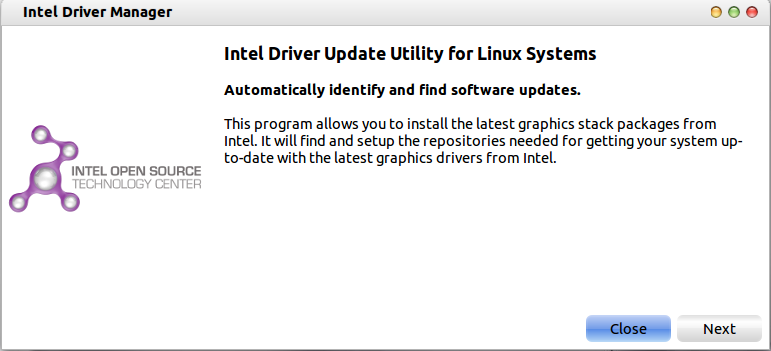
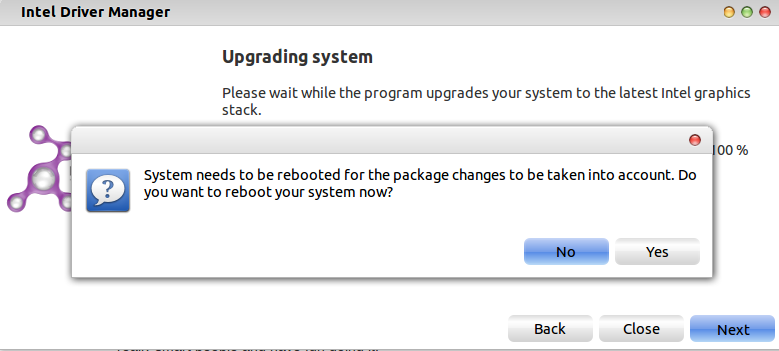
Estas capturas pertenecen al antiguo Intel Driver Update Utility utilizado con Ubuntu 12.04/12.10 y Fedora 17/18. Las conservamos como referencia para reconocerlo, pero sus repositorios, claves y paquetes no sirven para una distribución actual.
Con las comprobaciones anteriores sabremos si el problema está en la detección del hardware, el controlador del kernel, Mesa o la aceleración de vídeo. Si queréis dejar una salida en los comentarios, ocultad cualquier dato del equipo que no queráis publicar.