 por
por Puede que usemos Ubuntu o Linux Mint, pero necesitemos una herramienta que está preparada para Fedora. Cambiar de distribución sólo por un programa no suele compensar. Distrobox crea una «caja» con otra distribución dentro de nuestro Linux: instalamos el programa allí y seguimos trabajando desde nuestro escritorio.
No es una máquina virtual completa. Distrobox se apoya en Podman o Docker y comparte muchas cosas con el sistema anfitrión. Esa integración es cómoda para usar nuestros archivos, pero también tiene consecuencias que veremos antes de guardar nada importante dentro.
Instalar Distrobox y crear una caja
En Ubuntu 24.04 podemos instalar Distrobox y Podman desde los repositorios. Distrobox está empaquetado allí y depende de un gestor de contenedores. En otras distribuciones, consultamos sus paquetes antes de copiar este comando:
sudo apt update
sudo apt install distrobox podman
Para el ejemplo vamos a usar una imagen Fedora Toolbox de la lista de compatibilidad de Distrobox. La primera creación descargará la imagen, así que necesita conexión y algo de espacio libre. Llamamos a la caja fedora-pruebas para poder identificarla luego:
distrobox create --name fedora-pruebas --image quay.io/fedora/fedora-toolbox:43
distrobox list
distrobox enter fedora-pruebas
Dentro de la caja podemos comprobar qué distribución responde con cat /etc/os-release. Veremos Fedora aunque nuestro escritorio siga siendo Ubuntu o Mint. Si elegimos otra imagen, cambiarán también el gestor de paquetes y algunos comandos; no copiemos dnf dentro de una caja Debian.
Instalar un programa sin cambiar el sistema principal
En la terminal de Fedora podemos instalar, por ejemplo, htop y ejecutarlo allí:
sudo dnf install htop
htop
Salimos de htop con q y de la caja con exit. El paquete se queda en la caja, no se instala con apt en el anfitrión. Para volver, usamos distrobox enter fedora-pruebas. Distrobox también permite exportar aplicaciones gráficas al menú de nuestro escritorio; se hace desde dentro de la caja con distrobox-export --app nombre, usando el nombre real de una aplicación que hayamos instalado.
La carpeta personal se comparte
Hay que tener clara una diferencia con una máquina virtual aislada: Distrobox da acceso a nuestra carpeta personal, dispositivos y sesión gráfica. Un programa instalado dentro puede leer o modificar archivos de esa carpeta. El propio proyecto advierte que su objetivo es la integración, no servir de sandbox para ejecutar software en el que no confiamos. Evitemos también la opción --root si no tenemos un motivo concreto.
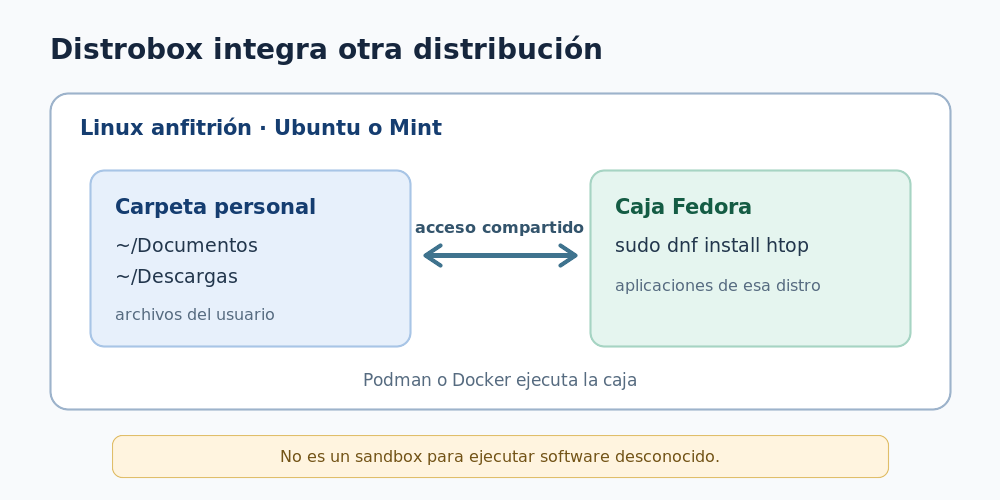
Si sólo nos preocupa que la caja llene la carpeta personal de configuraciones, podemos crear otra con --home y una ruta propia; la documentación de creación aclara que esto no impide que se monte la carpeta personal del anfitrión. No hay que confundir orden con aislamiento de seguridad.
Eliminar la caja cuando ya no haga falta
Primero salimos de ella y comprobamos su nombre con distrobox list. Si no guardamos allí nada que queramos conservar, la retiramos con:
distrobox rm fedora-pruebasEsto elimina esa caja, no nuestros archivos compartidos de la carpeta personal. Los programas que hayamos exportado al menú conviene retirarlos antes desde dentro con distrobox-export --app nombre --delete. Si lo que buscamos es aprender contenedores para desplegar servicios, nuestra introducción a Docker cubre otro uso; Distrobox está pensado para tener herramientas de otras distribuciones a mano en el escritorio.
Si probáis otra distribución dentro de vuestra caja, contadnos qué programa os hizo falta y si mereció la pena mantenerla.