 por
por Desinstalamos una aplicación Flatpak y, al volver a instalarla, aparecen los mismos ajustes de antes. No es necesariamente un fallo: sus datos pueden seguir en nuestra carpeta personal aunque el programa ya no esté. Warehouse permite ver qué aplicaciones tenemos, revisar esos datos y hacer una copia antes de borrarlos, todo desde una ventana.
Instalar Warehouse
Si ya utilizamos Flatpak y tenemos Flathub configurado, buscamos Warehouse en Flathub desde nuestra tienda de aplicaciones. También podemos instalarlo con:
flatpak install flathub io.github.flattool.WarehouseSi la terminal indica que no existe el remoto flathub, primero comprobamos cuáles tenemos con flatpak remotes. En nuestra guía para instalar y actualizar paquetes Flatpak explicamos esa configuración. Una vez instalado, abrimos Warehouse desde el menú de aplicaciones.
Ver los datos antes de limpiar nada
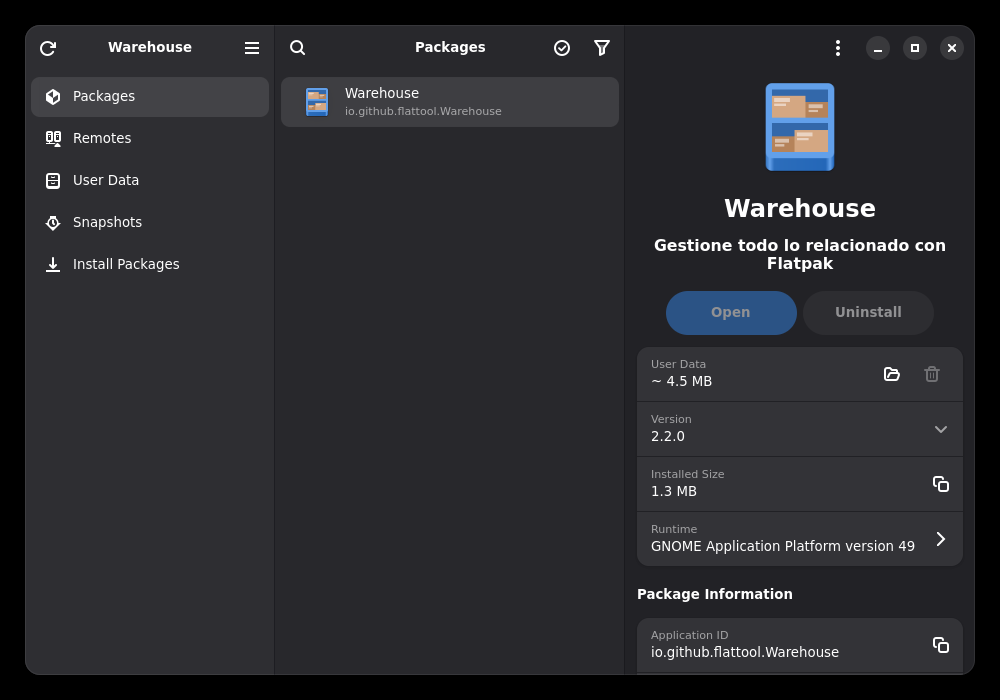
Warehouse muestra los Flatpak instalados y permite consultar su identificador, versión y origen. Esto ayuda cuando una aplicación tiene un nombre parecido a otra o está instalada para todo el sistema en vez de sólo para nuestro usuario. Antes de actuar, comprobamos que estamos mirando la aplicación correcta y dónde está instalada.
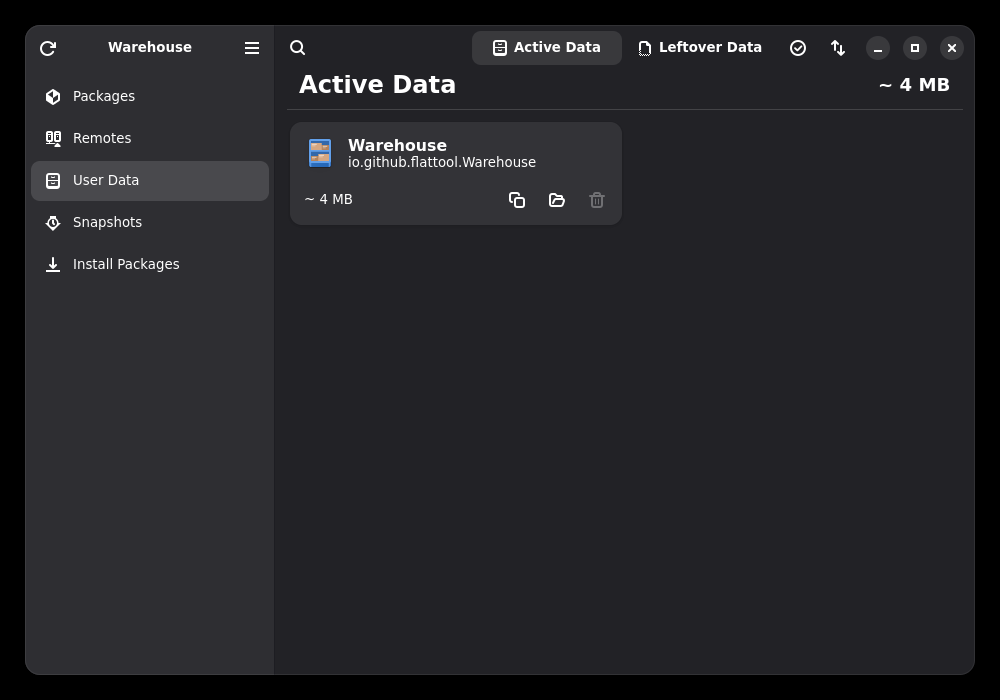
La sección de datos de usuario distingue los que pertenecen a aplicaciones instaladas de los que han quedado tras una desinstalación. Según el proyecto de Warehouse, busca esos datos en la ubicación habitual de Flatpak, ~/.var/app. Que una carpeta aparezca como sobrante no significa que sobre: puede guardar preferencias, perfiles o archivos que queremos recuperar si reinstalamos el programa.
Si queremos empezar de cero porque una aplicación falla, primero creamos una snapshot de sus datos con Warehouse. Después revisamos qué se va a borrar y sólo entonces usamos la opción de eliminar datos. No es lo mismo desinstalar el programa que borrar su configuración. Además, una snapshot de Warehouse no sustituye una copia de seguridad del ordenador: protege los datos de esa aplicación que Warehouse gestiona, no todos nuestros documentos.
Volver a una versión anterior
Otra función útil es escoger una versión anterior si una actualización nos da problemas. Aquí hay un límite importante: Warehouse sólo puede ofrecerla cuando el repositorio remoto todavía conserva esa versión. Si no aparece, no significa que estemos usando mal el programa. Antes de cambiar, hacemos copia de los datos; una versión antigua puede no entender archivos de configuración creados por una nueva.
Warehouse también permite gestionar repositorios y varias aplicaciones a la vez. Para una primera limpieza, no conviene empezar por acciones en lote. Abrimos una sola aplicación, identificamos sus datos, hacemos la snapshot y comprobamos el resultado. Así sabemos exactamente qué hemos cambiado.
Warehouse es una interfaz para operaciones de Flatpak, no otro formato de paquetes. Si todavía dudamos entre instalar una aplicación como Flatpak, Snap o AppImage, tenemos una comparación de los tres formatos. Y si encontráis una carpeta de datos que no tenéis claro si borrar, es mejor dejarla mientras comprobáis a qué aplicación pertenecía.