por
por La mejor optimización para Plex no consiste en subir la calidad del transcodificador ni en comprar una GPU: consiste en evitar que el servidor transcodifique cuando el cliente puede reproducir el archivo original. Direct Play consume muy pocos recursos; convertir vídeo 4K, subtítulos y audio en tiempo real puede saturar incluso un equipo bastante más potente.
Partimos de un servidor ya instalado. Si todavía no lo tenemos, en la guía para instalar y configurar Plex Media Server en Linux están el repositorio actual, los permisos de las bibliotecas y el primer acceso.
Primero: saber si Plex está transcodificando
Reproducimos una película y abrimos el panel de actividad del servidor. Plex mostrará uno de estos estados:
- Direct Play: el archivo se envía sin modificar. Es el resultado ideal.
- Direct Stream: se cambia el contenedor o una parte menor, pero no se vuelve a codificar el vídeo completo.
- Transcode: el servidor convierte vídeo, audio o ambos. Aquí es donde suben la CPU, la temperatura y el consumo.
Si transcodifica, desplegamos la información de la reproducción. A veces el motivo no es el vídeo: un formato de audio no compatible, unos subtítulos gráficos o una calidad remota limitada pueden obligar a rehacer toda la imagen.
Cómo conseguir más reproducciones directas
- En el cliente seleccionamos calidad original para la red local y desactivamos límites antiguos de calidad.
- Preferimos contenedores y códecs que entienda el dispositivo. H.264 con audio AAC sigue siendo la opción más compatible; H.265 ahorra espacio, pero no todos los clientes lo decodifican igual.
- Probamos sin subtítulos. Los PGS de un Blu-ray suelen requerir más trabajo que SRT; grabarlos sobre el vídeo obliga a transcodificarlo.
- Comprobamos la red antes de culpar al procesador. Un archivo 4K con picos altos puede atascar un Wi-Fi inestable aunque su bitrate medio parezca razonable.
- Evitamos convertir previamente toda la biblioteca sin saber qué clientes fallan. Ocupa más disco y puede no resolver el formato que causa el problema.
Activar la transcodificación por hardware
La aceleración por hardware requiere Plex Pass y una GPU compatible. En Ajustes → Transcodificador activamos Usar aceleración por hardware cuando esté disponible y, si aparece, la codificación de vídeo por hardware. Las versiones actuales aplican el cambio sin tener que reiniciar el servidor.
En Intel y AMD, Plex necesita acceso a los dispositivos de renderizado. En Debian y Ubuntu podemos comprobarlos y añadir el usuario del servicio a los grupos correspondientes:
ls -l /dev/dri
sudo usermod -aG video,render plex
sudo systemctl restart plexmediaserver
En NVIDIA debemos tener instalado el controlador propietario compatible y comprobar la GPU con nvidia-smi. En cualquier caso, volvemos al panel de Plex: una transcodificación acelerada se identifica con (hw). Activar la casilla sin verificar el resultado no demuestra que la GPU esté trabajando.
La aceleración no hace milagros. Los formatos admitidos dependen de la generación de la GPU, y convertir HDR, quemar subtítulos o producir varias salidas simultáneas añade trabajo. Una iGPU Intel relativamente moderna suele ser más útil para un servidor doméstico que muchos núcleos de CPU sin codificación dedicada.
Carpeta temporal, disco y memoria
La biblioteca y la base de datos de Plex agradecen un SSD. Los archivos multimedia pueden permanecer en discos mecánicos: para una o varias reproducciones su lectura secuencial suele ser suficiente. Lo que no conviene es guardar la carpeta temporal del transcodificador en un dispositivo lento o casi lleno.
Podemos definir un directorio temporal desde los ajustes avanzados del transcodificador, pero debemos vigilar el espacio libre y sus permisos. Montarlo en RAM sólo tiene sentido si sabemos cuánto puede ocupar una sesión; un tmpfs pequeño termina la reproducción cuando se llena y uno demasiado grande compite con el resto del sistema.
¿Sirve una Raspberry Pi como servidor Plex?
Una Raspberry Pi 4 o 5 funciona bien como servidor pequeño cuando los clientes hacen Direct Play. Es silenciosa, consume poco y puede compartir una biblioteca desde un SSD USB. No la elegiría para convertir varias películas 4K en tiempo real ni como solución universal para clientes antiguos.
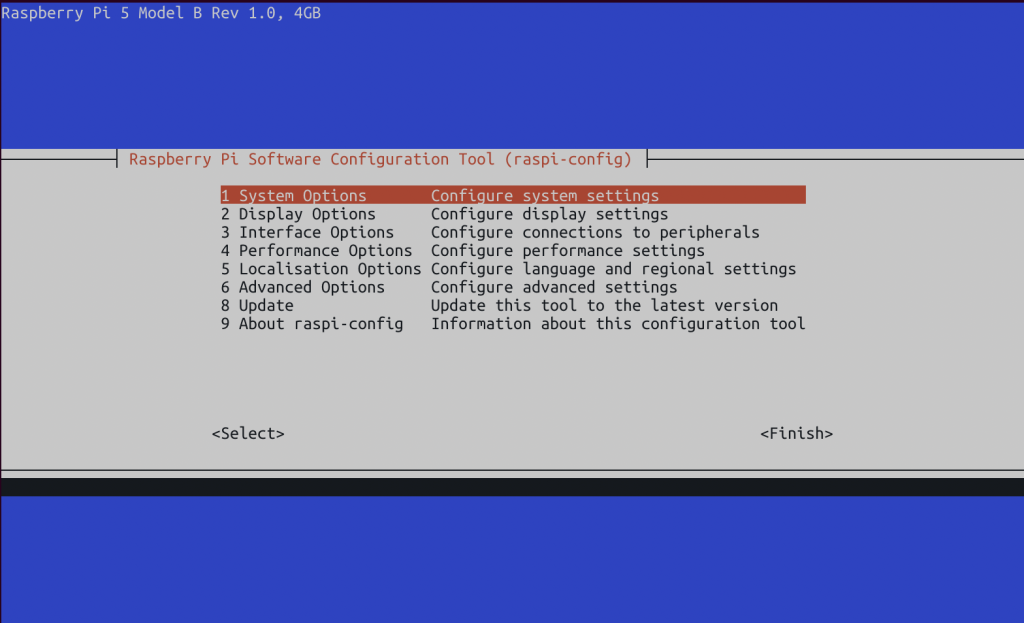
Para una Raspberry Pi priorizaría estas decisiones: sistema de 64 bits, almacenamiento externo fiable, conexión Ethernet y formatos compatibles con los televisores de casa. Si necesitamos transcodificación frecuente, un mini PC con iGPU Intel suele ofrecer una relación entre consumo y rendimiento mucho mejor.
Plex, Jellyfin o MiniDLNA
Plex destaca por sus aplicaciones, el reconocimiento del contenido y el acceso remoto sencillo, aunque varias funciones avanzadas pertenecen a Plex Pass. Jellyfin es software libre y da más control sobre el servidor, pero la experiencia cambia bastante según el cliente. MiniDLNA es la alternativa mínima cuando sólo queremos que el televisor encuentre carpetas de vídeo, música o fotografías en la red local.
Antes de migrar de plataforma, revisaría una sesión real en el panel. Si Plex ya reproduce directamente, cambiar el servidor apenas mejorará el rendimiento; si todo transcodifica, el problema suele estar en los formatos, los subtítulos, la red o el dispositivo cliente.