por
por Cuando empezamos a guardar libros electrónicos, la carpeta suele acabar llena de archivos con nombres distintos para el mismo libro. Uno está en EPUB, otro en PDF, falta el autor y no sabemos cuál habíamos enviado al lector. Calibre nos permite organizar esa biblioteca, leer desde el ordenador y preparar los archivos que necesitamos sin depender de una cuenta para guardar nuestros libros.
Yo empezaría con una biblioteca pequeña y unos pocos archivos. Importar todo de golpe y convertirlo en varios formatos puede crear más confusión de la que resuelve. Vamos a dejar bien un libro, comprobar su lectura y preparar una copia que podamos recuperar después.
Icono de Calibre, de Kovid Goyal, distribuido bajo GPL-3.0.
Instalar Calibre en Ubuntu y Linux Mint
Podemos instalar la versión de los repositorios de nuestra distribución:
sudo apt update
sudo apt install calibre
calibre --version
La última orden nos permite saber qué versión tenemos, algo importante si seguimos una explicación de una función que acaba de llegar. La versión del repositorio puede ser anterior a la publicada en la web del proyecto.
Si necesitamos una función reciente, consultamos la descarga oficial para Linux. El proyecto ofrece su propio instalador y explica sus requisitos y actualización. No añadiría un PPA cualquiera sólo porque prometa «la última versión», ni mezclaría varias instalaciones sin saber qué lanzador estamos abriendo.
Para el uso básico de biblioteca no hace falta perseguir cada lanzamiento. Para las voces nuevas que comentamos más adelante, sí debemos comprobar la versión que incorpora esa función.
Crear una biblioteca antes de añadir archivos
La primera configuración nos pide el idioma y dónde guardar la biblioteca. Elegimos una carpeta dedicada, no una carpeta temporal ni el sitio donde descargamos todo. Calibre mantendrá dentro los libros y la información con la que los organiza.
La biblioteca no es una vista directa de cualquier carpeta del ordenador. Al añadir un archivo, Calibre crea su copia y lo incorpora a su base de datos. Podemos consultar el funcionamiento de la biblioteca en el manual de la interfaz.
Para este ejemplo basta con un EPUB que podamos utilizar legalmente, como un texto propio. Lo añadimos con Añadir libros o arrastrándolo a la ventana. Después comprobamos que aparece una sola entrada y que el formato está disponible en sus detalles.
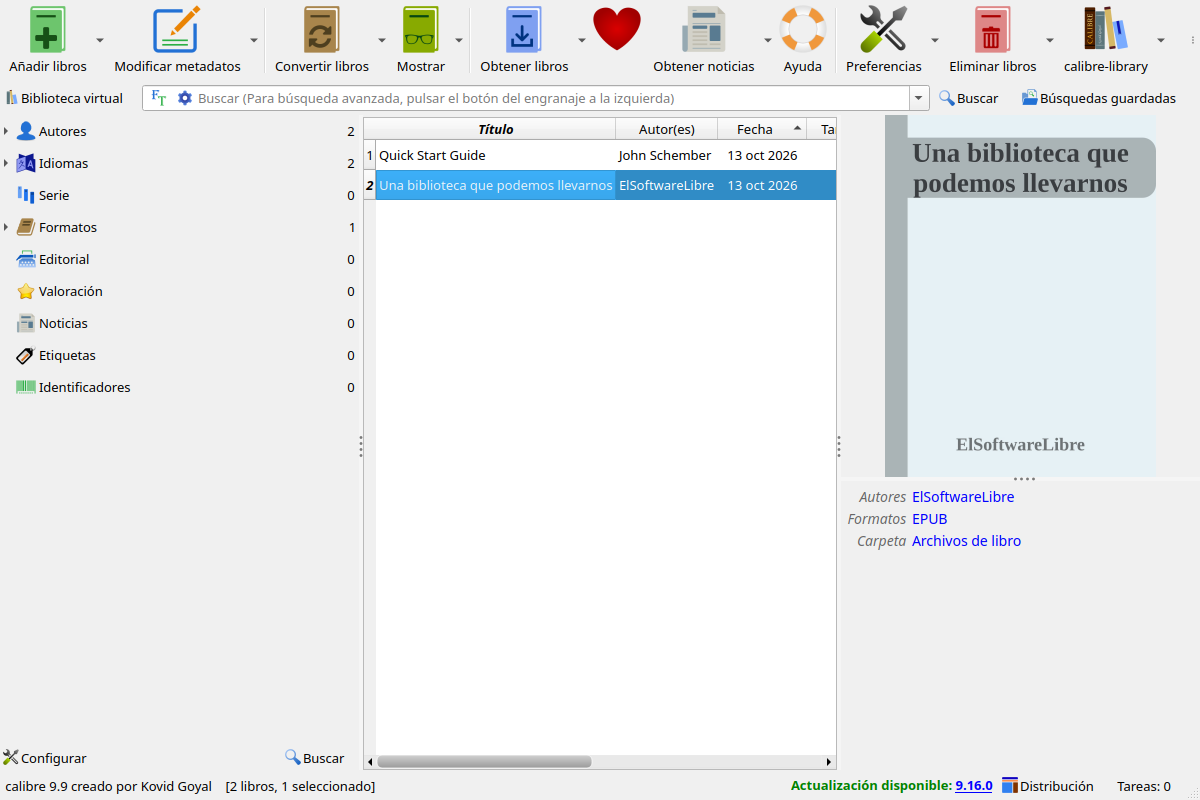
Biblioteca de prueba con un libro propio en Calibre 9.9. Las funciones básicas de organización no dependen de las voces incorporadas después.
Corregir el título, el autor y la serie
Seleccionamos el libro y abrimos Editar metadatos. Revisamos título y autor antes de añadir nada más. Si forma parte de una serie, podemos indicar su nombre y el número del libro. Así evitamos intentar ordenar una colección modificando los nombres de los archivos uno a uno.
Las etiquetas también ayudan, pero no necesitamos veinte por libro. Dos o tres criterios que vayamos a utilizar para buscar suelen ser más prácticos que una lista que nadie volverá a consultar. Por ejemplo, podemos separar ensayo, documentación y ficción.
Calibre puede descargar metadatos y portadas desde servicios de Internet. Es una opción distinta de editar los campos a mano, y debemos revisar que el resultado corresponda a nuestra edición. El manual de metadatos explica qué información puede obtener y cómo gestionarla.
Si queremos mantener esta prueba completamente local, dejamos esa descarga para otra ocasión y utilizamos los datos del archivo. No necesitamos una portada descargada para comprobar que la biblioteca funciona.
Leer un EPUB desde el ordenador
Seleccionamos el libro y pulsamos Ver. En el lector podemos cambiar el tamaño de letra, navegar por el índice y buscar una frase. Un EPUB con texto adaptable permite ajustar la lectura a la ventana, en vez de obligarnos a ampliar una página como si fuera una fotografía.
Antes de convertirlo, comprobaría precisamente esto. ¿El índice lleva a los capítulos correctos? ¿Hay párrafos unidos o saltos extraños? ¿Las imágenes importantes se ven? Si el archivo original ya está mal, una conversión no tiene por qué arreglarlo.
El manual del lector de Calibre describe las opciones de lectura, búsqueda y anotación. No necesitamos configurar un servidor para leer en el propio ordenador. El servidor de contenido es otra función, con implicaciones de acceso y mantenimiento distintas.
Convertir EPUB sin perder el original
Seleccionamos el libro y abrimos Convertir libros. Elegimos el formato de salida que necesite nuestro dispositivo o aplicación. No hay un formato que sea el mejor para todos, y un lector que acepta EPUB no necesita recibir MOBI por costumbre.
La conversión deja varios formatos asociados a la misma entrada de la biblioteca. No tenemos que tratar el EPUB y su copia convertida como dos libros diferentes. Después abrimos el resultado y revisamos al menos el índice, un capítulo con texto y una página con imágenes.
Un caso sencillo sería partir de un EPUB propio, crear una copia en AZW3 y comprobar que sigue teniendo los capítulos y el texto. Es una conversión de un libro adaptable a otro formato de libro. No demuestra que un PDF con tablas y columnas vaya a conservar su estructura al convertirlo.
Los PDF son una fuente bastante menos previsible. Un PDF puede contener páginas escaneadas, encabezados repetidos, columnas o texto colocado por coordenadas. Convertirlo a EPUB no es lo mismo que cambiar una extensión. La guía de conversión explica esos límites y los ajustes que pueden hacer falta.
Si sólo queremos reorganizar páginas de un PDF, tiene más sentido utilizar un programa pensado para esa tarea. No convertiría un documento a EPUB para quitarle una hoja.
Enviar el libro a Kobo o Kindle
La forma de envío también importa. Cuando conectamos un lector compatible por USB y Calibre lo detecta, podemos seleccionar el libro y utilizar Enviar al dispositivo. Esperamos a que termine el trabajo y expulsamos el lector antes de desconectarlo.
No confundiría eso con enviar un archivo a un servicio de correo o a Send to Kindle. Son recorridos distintos y pueden aceptar formatos diferentes. Que Amazon reciba un EPUB para convertirlo mediante su servicio no significa que todos los Kindle abran ese mismo EPUB copiado por USB.
Comprobamos el modelo, el firmware y el método de envío antes de convertir toda la colección. La sección de dispositivos del FAQ recoge problemas de detección y diferencias entre lectores. Si el nuestro no aparece, revisamos primero conexión y compatibilidad, no instalamos complementos al azar.
Los libros con DRM también requieren distinguir el archivo que vemos del contenido que podemos convertir. Calibre no convierte directamente cualquier libro protegido. Esta guía trabaja con archivos que podemos abrir y usar, no con una receta para saltar protecciones.
Leer en voz alta y elegir una voz en español
Desde los controles del lector podemos activar Leer en voz alta. La configuración permite cambiar el motor y la voz. Revisamos el idioma elegido, porque escuchar un texto español con una voz preparada para inglés no es una comparación útil de calidad.
Calibre 9.16, publicado el 9 de octubre de 2026, añadió voces Kokoro. Según sus notas de cambios, se seleccionan desde la configuración del motor Piper y la voz se descarga la primera vez que se utiliza. No están necesariamente incluidas en la instalación que tenemos en el equipo.
Para probar una voz, escogería un párrafo corto con números, nombres y signos de puntuación. Cambiamos la velocidad sólo después de comprobar que pronuncia de forma razonable. Una voz que suena bien en una muestra inglesa no garantiza el mismo resultado con nuestro texto.
Leer en voz alta tampoco significa que hayamos generado un archivo de audiolibro para llevarnos. Aquí hablamos de escuchar el libro desde el lector de Calibre. Si el objetivo es crear un archivo de audio, debemos utilizar una herramienta y un procedimiento que ofrezcan esa exportación.
Copiar la biblioteca y comprobar que se recupera
Guardar un EPUB exportado nos permite abrir ese libro en otro programa, pero no conserva por sí solo toda la organización de Calibre. La biblioteca incluye archivos y base de datos, y ambos forman parte de lo que queremos recuperar.
Para una copia de la biblioteca, cerramos Calibre y copiamos la carpeta completa a otro destino. No movemos a mano las subcarpetas de autores para «ordenarlas mejor», porque esa estructura la mantiene el programa. Tampoco confiaría en una sincronización que pueda modificar la base de datos desde dos ordenadores a la vez.
En otro equipo, o para comprobar la copia, utilizamos Cambiar o crear biblioteca y seleccionamos la carpeta copiada. Debemos ver los títulos y poder abrir los archivos. Calibre también ofrece la exportación e importación de todos sus datos para migraciones, descrita en su manual.
Una copia en otra carpeta del mismo disco sirve para comprobar el procedimiento, pero no nos protege si ese disco falla. Para los libros que queremos conservar, necesitamos además un destino independiente y revisar la copia de vez en cuando.
Con un libro bien importado, una conversión revisada y una biblioteca recuperable, ya tenemos una base útil. Después podemos añadir el resto sin convertir la organización en otro trabajo pendiente. ¡Buena lectura!