por
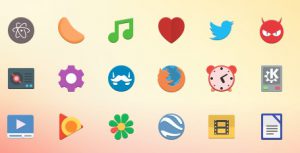
por Papirus Icon Theme cambia los iconos de las aplicaciones, carpetas y dispositivos sin sustituir el tema completo del escritorio. Incluye las variantes Papirus, Papirus Dark y Papirus Light, por lo que podemos combinarlo con un escritorio claro u oscuro.
La versión anterior de este tutorial contenía por error el repositorio y el paquete de SimpleScreenRecorder. No instalaban Papirus. Vamos a hacerlo de nuevo con los paquetes correctos y sin depender de instrucciones para Ubuntu 16.04.
Instalar Papirus en Ubuntu, Linux Mint y Debian
En las versiones actuales de Ubuntu, Linux Mint y Debian podemos empezar por el paquete de la propia distribución:
sudo apt update
sudo apt install papirus-icon-theme
Este método es el más sencillo de mantener: Papirus se actualizará junto con el resto del sistema. Puede que el paquete no contenga el cambio publicado ayer, pero para la mayoría de usuarios es preferible a ejecutar un instalador remoto como administrador.
El proyecto también mantiene un PPA oficial para Ubuntu y distribuciones compatibles. Sólo lo añadiría si necesitamos una versión más reciente que la disponible en nuestros repositorios:
sudo add-apt-repository ppa:papirus/papirus
sudo apt update
sudo apt install papirus-icon-theme
No hace falta añadir el PPA de desarrollo para un equipo de uso normal. Sus compilaciones diarias cambian con más frecuencia y no nos aportan nada si únicamente queremos utilizar los iconos.
Instalarlo en Fedora y Arch Linux
En Fedora el paquete está disponible con este nombre:
sudo dnf install papirus-icon-theme
En Arch Linux y derivados no necesitamos recurrir a yaourt ni al AUR para la versión estable. Está en el repositorio Extra:
sudo pacman -S papirus-icon-theme
Activar los iconos de Papirus
La instalación copia los iconos, pero no cambia nuestra configuración. El lugar exacto depende del escritorio:
- Cinnamon: abrimos Configuración del sistema → Temas y elegimos Papirus en el apartado de iconos.
- GNOME: abrimos Retoques de GNOME y cambiamos Iconos dentro de Apariencia.
- KDE Plasma: entramos en Preferencias del sistema → Colores y temas → Iconos.
- Xfce: lo encontramos en Apariencia → Iconos.
Papirus es la variante general; Papirus-Dark adapta mejor algunos iconos de panel a fondos oscuros y Papirus-Light hace lo contrario. Podemos probar las tres: cambiar de conjunto no borra ni modifica nuestros archivos.
Si utilizamos Cinnamon, en la guía para instalar temas en Cinnamon explicamos también la diferencia entre el tema del escritorio, las aplicaciones, los iconos y el puntero.
Qué hacer si una aplicación conserva su icono
No todos los programas permiten cambiar el icono. Algunas aplicaciones utilizan una ruta fija, otras traen su propio icono de bandeja y las instaladas mediante Wine no son aplicaciones Linux nativas. Antes de tocar archivos del sistema, cerramos la aplicación por completo y volvemos a abrirla; a veces el escritorio mantiene el icono anterior en caché durante la sesión.
También conviene comprobar que elegimos el apartado Iconos. Cambiar únicamente el estilo de ventanas o el tema de Cinnamon no sustituye el conjunto de iconos.
Actualizar o desinstalar Papirus
Si lo instalamos con el gestor de paquetes, se actualiza con el sistema. Para quitarlo en Ubuntu, Linux Mint o Debian, primero seleccionamos otro conjunto de iconos y después ejecutamos:
sudo apt remove papirus-icon-theme
En Fedora usaríamos sudo dnf remove papirus-icon-theme y en Arch Linux, sudo pacman -R papirus-icon-theme. Con eso el escritorio vuelve a utilizar el tema que hayamos dejado seleccionado.
Papirus sigue siendo una forma sencilla de renovar el escritorio sin cambiar de entorno ni instalar extensiones. Si algún icono concreto no aparece, lo más prudente es comprobar primero si la aplicación permite tematizarlo y no forzar cambios globales por una sola excepción.