por
por Cinnamon permite cambiar por separado el aspecto del escritorio, las aplicaciones, los iconos y el puntero. En Linux Mint podemos instalar temas desde la propia configuración, sin abrir el gestor de archivos como administrador ni copiar carpetas a /usr/share/themes.
La forma recomendada es utilizar Cinnamon Spices, el repositorio oficial de complementos del escritorio. Además de temas contiene applets, desklets y extensiones, pero cada tipo se gestiona desde su apartado correspondiente.
Instalar un tema desde Cinnamon
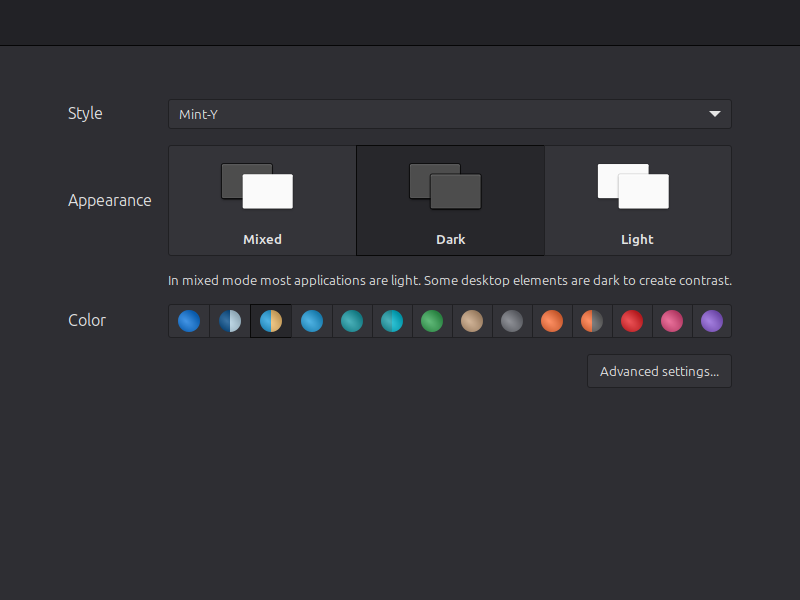
Abrimos el menú de aplicaciones y buscamos Temas. También podemos entrar desde Configuración del sistema → Temas. La pantalla inicial permite elegir un estilo y un modo claro, oscuro o mixto. Para cambiar cada componente por separado abrimos Ajustes avanzados.
Según la versión de Cinnamon, el botón para obtener temas puede llamarse Añadir/quitar, Descargar u Obtener nuevos temas. Entramos en esa pestaña, esperamos a que se cargue el catálogo, buscamos el tema y pulsamos el botón de instalación.
Después volvemos a la pestaña de temas instalados y lo seleccionamos. No es necesario reiniciar el ordenador. Si no aparece de inmediato, cerramos y abrimos de nuevo la ventana de Temas.
Qué cambia cada apartado
Un tema descargado puede modificar únicamente una parte del escritorio. Por eso no siempre veremos el mismo aspecto que en la imagen del autor:
- Escritorio o Cinnamon: modifica el panel, el menú, el calendario y otros elementos propios de Cinnamon.
- Aplicaciones: cambia ventanas, botones y controles de programas GTK.
- Iconos: sustituye los iconos de carpetas y aplicaciones. Podemos instalar, por ejemplo, Papirus Icon Theme.
- Puntero: cambia la apariencia y, en algunos casos, el tamaño del cursor.
Podemos combinar un tema de escritorio con otro de aplicaciones y un conjunto de iconos distinto. Si el resultado queda incoherente, volvemos al estilo de Mint y cambiamos los componentes uno a uno; así sabremos cuál provoca el problema.
Instalar un tema descargado manualmente
Si el tema no está en Cinnamon Spices, comprobamos primero quién lo mantiene y si indica compatibilidad con nuestra versión de Cinnamon. Descargamos el archivo, lo descomprimimos y revisamos la carpeta resultante. Para un tema de Cinnamon debería contener, entre otros archivos, una carpeta cinnamon con su hoja cinnamon.css.
Los temas del usuario se guardan en ~/.themes o en ~/.local/share/themes. Creamos la primera ruta si todavía no existe:
mkdir -p ~/.themes
Ahora movemos dentro la carpeta del tema, no el archivo ZIP ni una carpeta que contenga otra con el mismo nombre. Podemos hacerlo desde Nemo mostrando los archivos ocultos con Ctrl+H, o desde la terminal:
mv ~/Descargas/Nombre-del-tema ~/.themes/
Sustituimos Nombre-del-tema por la carpeta real. Este método sólo lo instala para nuestra cuenta y no necesita sudo. Es preferible a ejecutar Nemo, Nautilus o Dolphin como administrador: una equivocación con permisos de root puede cambiar o borrar archivos del sistema.
Si el tema no aparece o se ve mal
- Comprobamos que no hemos dejado una carpeta duplicada, por ejemplo
~/.themes/Tema/Tema/cinnamon. - Leemos el archivo README del tema: algunos separan el tema de Cinnamon del tema GTK para aplicaciones.
- Probamos el tema predeterminado. Si todo vuelve a la normalidad, el problema está en la compatibilidad del tema descargado, no en Cinnamon.
- Eliminamos de
~/.themessólo la carpeta que añadimos si ya no queremos conservarla.
Los temas de Cinnamon Spices pasan por el repositorio del proyecto y se pueden instalar desde la configuración, por lo que son un buen primer lugar para buscar. Los temas externos pueden funcionar perfectamente, pero conviene tratarlos como cualquier descarga y no ejecutar scripts que no entendamos sólo para cambiar la apariencia.
Con esto podemos probar estilos sin tocar archivos globales y volver al tema anterior en unos segundos. Lo más cómodo es cambiar una sola pieza cada vez y guardar la combinación que nos guste.