
 por
Instalar Linux en un ordenador antiguo sigue teniendo sentido, pero ya no podemos elegir una distribución mirando solamente la cantidad de memoria que consume al arrancar. El escritorio puede ocupar poco y, aun así, el equipo quedarse corto en cuanto abrimos un navegador moderno, una videollamada o una página cargada de JavaScript.
Esta entrada recomendaba originalmente sistemas capaces de funcionar con 16, 128 o 256 MB de RAM. Era una referencia razonable en su momento, pero esas cifras ya no describen un ordenador útil para navegar por Internet en 2026. He conservado algunas capturas para que se vea de dónde venía el artículo, aunque las recomendaciones y los requisitos son nuevos.
Antes de elegir: 32 o 64 bits, RAM y tipo de disco
Si el ordenador todavía inicia Linux, podemos comprobar su arquitectura y memoria con:
lscpu | grep -E 'Architecture|CPU op-mode'
free -h
lsblk -o NAME,SIZE,ROTA,TYPE,MOUNTPOINTS
En CPU op-mode, la presencia de 64-bit indica que el procesador admite sistemas de 64 bits. En lsblk, un valor ROTA=1 suele identificar un disco mecánico y ROTA=0 un SSD. Esto último importa bastante: cambiar un disco mecánico viejo por un SSD suele notarse más que pasar de un escritorio ligero a otro casi idéntico.
Elección rápida según el ordenador
| Equipo | Opción razonable | Qué esperar |
|---|---|---|
| 64 bits, 4 GB o más y SSD | Linux Mint Xfce o Xubuntu | Un escritorio completo para navegar, ofimática y uso diario |
| 64 bits, entre 2 y 4 GB | Xubuntu, una instalación contenida o antiX | Funciona, pero conviene reducir pestañas y programas simultáneos |
| 32 bits o menos de 2 GB | antiX | Adecuado para tareas básicas, recuperación y programas ligeros |
| Arranque desde USB o equipo muy peculiar | Puppy Linux | Muy ligero y flexible, aunque no es la experiencia más convencional |
No tomaría estas filas como requisitos exactos. El procesador, la gráfica y el estado del disco cambian mucho el resultado. También cambia el uso: escribir con LibreOffice no exige lo mismo que reproducir vídeo 1080p desde una web.
Linux Mint Xfce: la opción cómoda si hay memoria suficiente
Linux Mint es mi primera recomendación cuando el PC es antiguo, pero no extremadamente limitado. Su edición Xfce mantiene un escritorio reconocible, una buena selección de herramientas y una administración sencilla. El propio proyecto indica 2 GB de RAM como mínimo y recomienda 4 GB para trabajar con comodidad.
Eso significa que puede arrancar con 2 GB, no que el navegador vaya a comportarse bien con diez pestañas. Con 4 GB y un SSD es una instalación mucho más equilibrada. Si elegimos Mint, conviene descargar y comprobar la ISO de Linux Mint antes de crear el USB.
Xubuntu: Ubuntu con un escritorio más contenido
Xubuntu utiliza Xfce y conserva la base de Ubuntu. La versión 26.04 es LTS y recibe soporte durante tres años, hasta abril de 2029. Es una alternativa especialmente razonable si queremos abundante documentación, paquetes de Ubuntu y un escritorio menos pesado que GNOME.

No lo elegiría por una supuesta cifra mágica de consumo, sino porque ofrece un buen equilibrio. Si el ordenador tiene 4 GB, procesador de 64 bits y un SSD, Xubuntu suele resultar más práctico que buscar una distribución diminuta con menos documentación. Podemos obtener la imagen desde la web oficial y seguir el mismo proceso para comprobar una ISO de Ubuntu.
antiX: para 32 bits y equipos realmente limitados
antiX continúa ofreciendo imágenes de 32 y 64 bits. La versión actual se basa en Debian, evita systemd y utiliza gestores de ventanas ligeros en lugar de un escritorio pesado. El proyecto recomienda al menos 512 MB de RAM y 7 GB de almacenamiento para instalarlo, aunque disponer del mínimo no convierte un navegador moderno en una aplicación ligera.
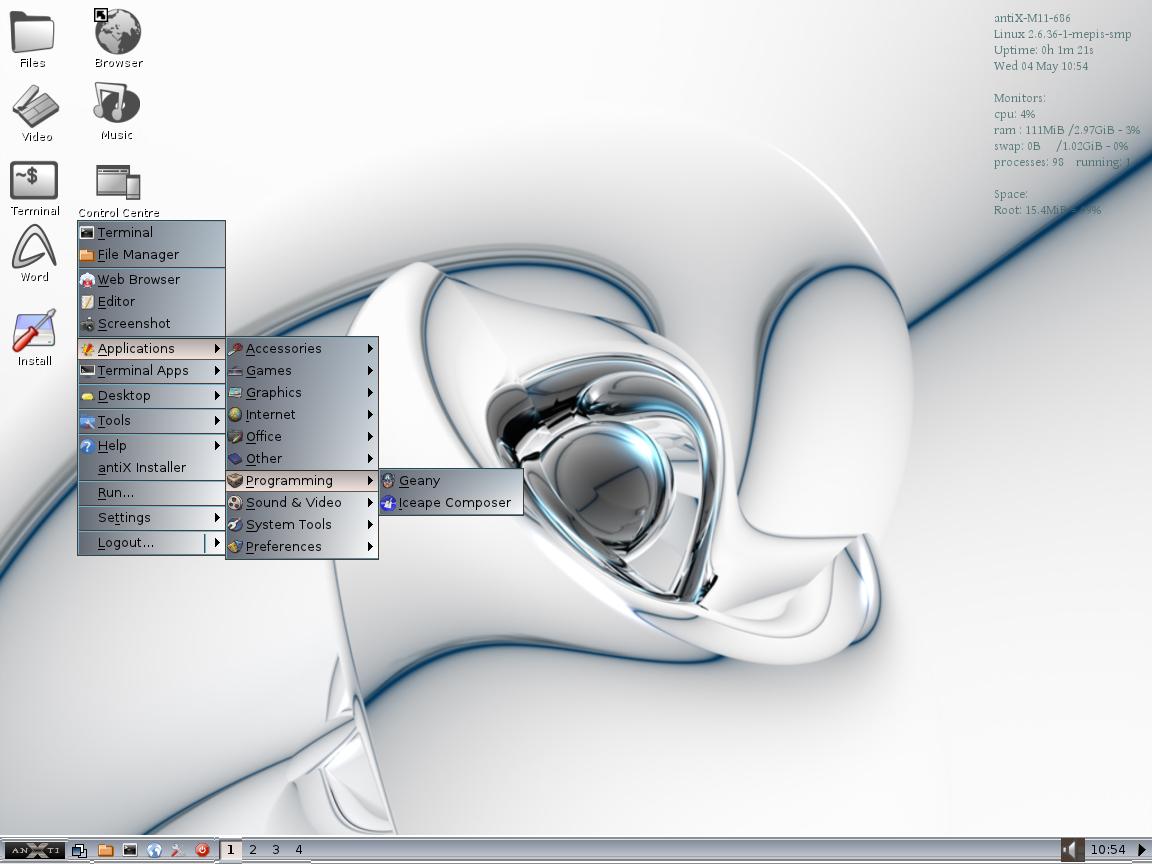
Es la opción que probaría en un netbook de 32 bits, un equipo con 1 GB de RAM o una máquina destinada a escribir, reproducir archivos locales o realizar tareas de mantenimiento. Para un usuario nuevo resulta menos familiar que Mint o Xubuntu, pero en este tipo de hardware importa más conservar recursos.
Puppy Linux: muy ligero, pero con un enfoque distinto
Puppy Linux está pensado para ser pequeño, arrancar con rapidez y poder trabajar desde un USB. Muchas de sus ediciones cargan buena parte del sistema en memoria y permiten guardar los cambios en un archivo o partición. Es muy útil para rescatar archivos, reutilizar un equipo concreto o llevar un sistema portátil.
No lo presentaría como sustituto directo de Ubuntu para todo el mundo. Su organización, su forma de persistir cambios y las distintas ediciones requieren algo más de atención. Para un PC familiar con 4 GB elegiría antes Mint Xfce o Xubuntu; para una memoria USB de rescate, Puppy tiene mucho más sentido.
Qué ocurre con SliTaz, CrunchBang, Zenix y Zenwalk
La versión anterior de este artículo incluía SliTaz, CrunchBang, Zenix y Zenwalk. Forman parte de la historia de las distribuciones ligeras, pero no las mantendría como recomendaciones generales para instalar hoy. CrunchBang y Zenix dejaron de ser opciones actuales, y escoger un sistema con repositorios o mantenimiento inciertos para navegar por Internet añade un riesgo que no compensa unos megabytes menos.

Antes de instalar, probar la sesión Live
- Arrancamos la distribución desde USB sin instalarla.
- Comprobamos Wi-Fi, sonido, suspensión, brillo y vídeo.
- Abrimos las páginas y aplicaciones que vayamos a usar de verdad.
- Miramos el consumo con
free -hy, sobre todo, si el sistema responde sin intercambiar datos continuamente con el disco.
La sesión Live desde un USB lento tampoco representa exactamente el rendimiento después de instalar, pero sí descubre incompatibilidades antes de tocar el disco. Si el equipo tiene un disco mecánico muy gastado, cambiarlo por un SSD y ampliar la RAM, cuando sea posible, puede marcar más diferencia que instalar la distribución más pequeña de la lista.
Con cuál me quedaría
Para un ordenador de 64 bits con 4 GB y SSD, empezaría por Linux Mint Xfce o Xubuntu. Si sólo tiene 2 GB, probaría Xubuntu y antiX con el navegador y las páginas habituales abiertos. En un equipo de 32 bits o con 1 GB, antiX es la opción más realista, siempre aceptando que la web moderna será el límite. Puppy lo reservaría para un USB, recuperación o una máquina con una función muy concreta.
No hace falta convertir un PC antiguo en una máquina nueva para que vuelva a ser útil. Basta con elegir una tarea razonable, comprobar el hardware y no confundir que el escritorio arranque con que todo Internet vaya a funcionar como en un equipo actual.