por
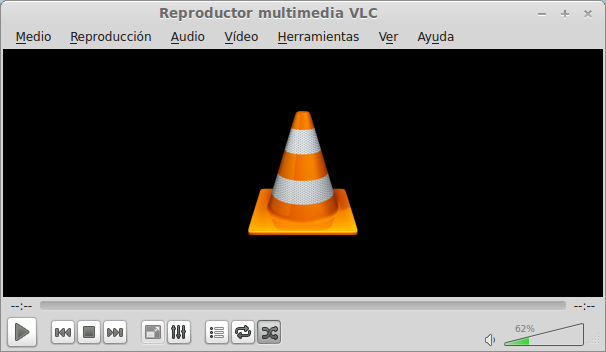
por VLC sigue siendo una de las opciones más completas para reproducir vídeo y audio en Ubuntu. Abre casi cualquier formato sin obligarnos a buscar paquetes de códecs por separado y también permite reproducir emisiones de red, subtítulos y listas de reproducción.
La forma de instalarlo ha cambiado bastante desde las primeras versiones de este tutorial. Los PPA que se utilizaban hace años ya no son necesarios y tampoco debemos instalar el antiguo complemento de VLC para Firefox. Actualmente podemos elegir entre el paquete de los repositorios de Ubuntu y la versión Snap.
Instalar VLC desde los repositorios de Ubuntu
La opción más integrada con el sistema es instalar el paquete DEB mantenido en los repositorios de nuestra versión de Ubuntu:
sudo apt update
sudo apt install vlc
También podemos buscar VLC en la tienda de aplicaciones. El resultado es el mismo siempre que seleccionemos el paquete procedente de los repositorios de Ubuntu.
Esta versión suele ser la más previsible: se actualiza junto al resto del sistema, ocupa menos espacio adicional y respeta mejor la integración de la distribución. Ubuntu incorpora las correcciones importantes, aunque normalmente mantiene la misma versión principal hasta la siguiente edición del sistema.
Instalar la versión Snap de VLC
Si necesitamos una versión principal más reciente sin cambiar de Ubuntu, VideoLAN también publica VLC como Snap:
sudo snap install vlcSnap actualiza la aplicación de forma independiente a la distribución. A cambio, el primer inicio puede ser algo más lento y el paquete ocupa más espacio porque incluye parte de sus dependencias. En condiciones normales no merece la pena instalar las dos ediciones a la vez: sus lanzadores pueden resultar difíciles de distinguir y cada una guarda su configuración en una ubicación diferente.
¿APT o Snap?
| Opción | Cuándo elegirla |
|---|---|
| APT | Queremos estabilidad, buena integración y actualizar VLC junto al sistema. |
| Snap | Necesitamos una versión más nueva de VLC que la incluida en nuestra edición de Ubuntu. |
Para la mayoría de usuarios empezaría por APT. La versión Snap tiene sentido cuando una función nueva, un formato o una corrección concreta todavía no ha llegado al paquete de Ubuntu.
Comprobar la versión instalada
Podemos consultar la versión desde Ayuda → Acerca de dentro de VLC o desde la terminal:
vlc --versionPara saber de dónde procede el ejecutable que se abre al escribir vlc:
command -v vlc
snap list vlc 2>/dev/null
apt policy vlc
Una ruta como /usr/bin/vlc corresponde normalmente al paquete APT. Si aparece en snap list, también tenemos la edición Snap instalada.
Desinstalar VLC o cambiar de formato
Antes de cambiar de una edición a otra podemos retirar la anterior. Para el paquete de Ubuntu:
sudo apt remove vlcPara Snap:
sudo snap remove vlcSi VLC abre un archivo sin sonido o sin imagen, conviene probar primero otro vídeo y desactivar temporalmente la aceleración por hardware desde sus preferencias. Instalar repositorios aleatorios rara vez es la solución. Y si buscamos alternativas, podemos consultar nuestra selección de reproductores multimedia para Linux.