por
por Visual Studio Code se puede instalar en Linux de varias formas y todas terminan mostrando un editor muy parecido. La diferencia importante aparece después: de dónde proceden las actualizaciones, qué paquete estamos usando y si realmente hemos instalado la edición oficial de Microsoft.
Vamos a ver los métodos oficiales para Ubuntu, Debian, Linux Mint y Fedora, además de la versión Snap. No hace falta añadir repositorios encontrados en páginas ajenas ni ejecutar un script que no sepamos qué cambia.

VS Code, Code – OSS y VSCodium no son exactamente lo mismo
El código fuente sobre el que se construye el editor está publicado como Code – OSS con licencia MIT. Visual Studio Code es la distribución preparada por Microsoft, con su marca, su Marketplace y otros componentes, y utiliza la licencia del producto de Microsoft. Por ello, que nuestra tienda muestre un paquete llamado Code u OSS no significa necesariamente que sea el mismo paquete que descargamos desde la web de VS Code.
Si buscamos una compilación comunitaria basada en el mismo código y sin los añadidos de la distribución de Microsoft, existe VSCodium. En esta guía instalaremos Visual Studio Code porque es el programa que indica el título, pero conviene conocer esta diferencia en una web dedicada al software libre.
Instalar VS Code en Ubuntu, Debian o Linux Mint
Entramos en la página oficial de descargas y elegimos el paquete .deb correspondiente a nuestro procesador. En la mayoría de ordenadores actuales será la versión x64, mientras que algunos equipos utilizan ARM64.
Una vez descargado, podemos abrirlo desde el gestor de archivos o instalarlo desde la terminal. Si sólo tenemos un paquete de VS Code en Descargas, usamos:
cd ~/Descargas
ls code_*.deb
sudo apt install ./code_*.deb
El comando apt install es preferible al antiguo dpkg -i para este caso porque también puede resolver las dependencias necesarias. Durante la instalación, el paquete puede preguntarnos si queremos añadir el repositorio y la clave de Microsoft. Si lo aceptamos, VS Code se actualizará junto al resto del sistema. Si hay varios archivos que coinciden con code_*.deb, eliminamos o movemos las descargas antiguas antes de continuar.
Instalar VS Code en Fedora
En Fedora descargamos el paquete .rpm oficial. Desde la carpeta de descargas podemos comprobar el nombre e instalarlo con DNF:
cd ~/Descargas
ls code-*.rpm
sudo dnf install ./code-*.rpm
Esto instala el archivo descargado y resuelve sus dependencias. Para recibir las siguientes versiones mediante DNF necesitamos tener configurado el repositorio oficial. Microsoft mantiene los pasos y la clave vigentes en su documentación para Linux; es mejor consultarlos allí que copiar una clave o una configuración que pueda cambiar.
Instalar la versión Snap
Si nuestra distribución ya utiliza Snap, la instalación es todavía más corta:
sudo snap install --classic codeEl paquete Snap también es una distribución oficial y se actualiza automáticamente. La opción --classic le permite acceder al sistema con menos aislamiento que un Snap confinado; un editor necesita abrir proyectos, ejecutar herramientas y comunicarse con Git, compiladores o intérpretes instalados en nuestro equipo.
Comprobar la instalación y abrir un proyecto
Podemos abrir VS Code desde el menú de aplicaciones. También comprobaremos que el comando code está disponible:
command -v code
code --version
Para trabajar en un proyecto, entramos en su carpeta y abrimos esa carpeta completa. De este modo el buscador, Git y las extensiones trabajan sobre el proyecto, no sobre un único archivo suelto:
cd ~/Proyectos/mi-aplicacion
code .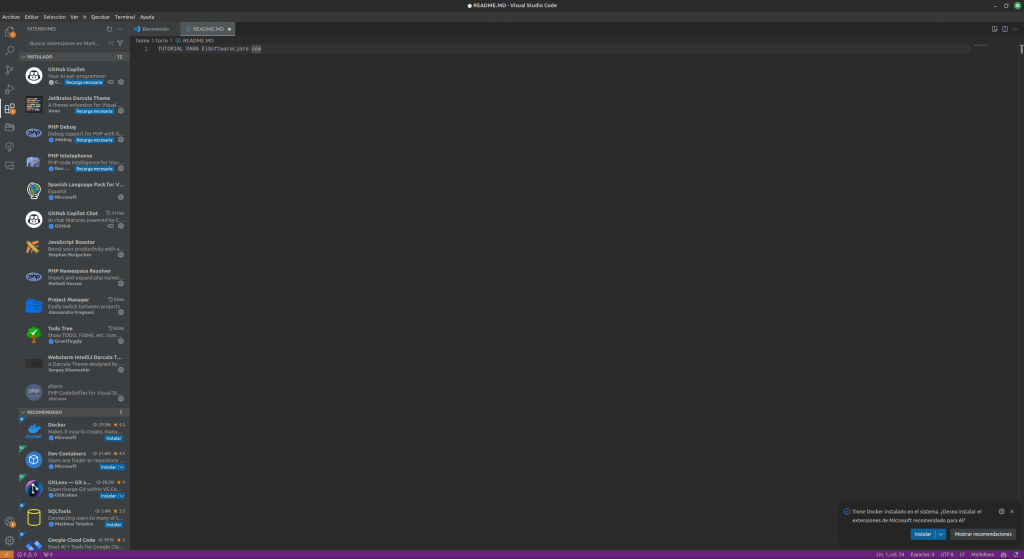
Instalar extensiones sin llenar el editor
VS Code no incluye todo lo necesario para cada lenguaje. Antes de instalar una lista de extensiones, abrimos un proyecto real y añadimos sólo las que resuelvan una necesidad: el soporte del lenguaje, un depurador o un formateador. En la ficha de cada extensión podemos revisar quién la publica, sus permisos, su licencia y cuándo se actualizó.
Las extensiones del Marketplace no comparten todas la misma licencia y algunas funciones de Microsoft son propietarias. También podemos desactivar la telemetría de VS Code desde Telemetry: Telemetry Level o mediante el ajuste telemetry.telemetryLevel, aunque esto no controla los datos que pueda enviar cada extensión instalada.
Actualizar o desinstalar VS Code
Si el paquete DEB o RPM dejó configurado su repositorio, recibiremos las actualizaciones con el gestor habitual. Podemos solicitar únicamente la de VS Code con uno de estos comandos:
# Ubuntu, Debian o Linux Mint
sudo apt update
sudo apt install --only-upgrade code

# Fedora
sudo dnf upgrade code

# Snap
sudo snap refresh code
Si instalamos un RPM descargado sin añadir el repositorio, tendremos que descargar e instalar el paquete nuevo. Para quitar el programa usamos sudo apt remove code, sudo dnf remove code o sudo snap remove code, según el método elegido. Las preferencias y extensiones del usuario pueden permanecer en nuestra carpeta personal, algo útil si pensamos reinstalarlo.
Con esto tendremos una instalación cuya procedencia conocemos y, sobre todo, sabremos cómo se actualizará. Si utilizáis Code – OSS o VSCodium en lugar de la edición de Microsoft, podéis contar en los comentarios qué distribución y qué paquete os han resultado más cómodos.