por
por No existe un editor PDF para Linux que sea el mejor en todo. Cambiar una frase, firmar con un lápiz, quitar una página y retocar un dibujo son operaciones muy distintas, aunque todas terminen en un archivo PDF. Elegir la herramienta por la tarea evita instalar programas enormes para algo que se resuelve en un minuto.
Para la mayoría de casos empezaría por LibreOffice Draw, PDF Arranger y Xournal++. Son gratuitos y cubren edición sencilla, organización de páginas y anotaciones. Inkscape y GIMP quedan para documentos gráficos o escaneados.
LibreOffice Draw: cambiar texto y objetos
Draw abre un PDF intentando reconstruir cada página con cuadros de texto, imágenes y formas editables. Funciona bien para corregir una palabra, mover un logotipo o tapar un dato en documentos sencillos. Cuanto más complejo sea el diseño y más fuentes falten en el sistema, más probable es que cambien los saltos de línea.
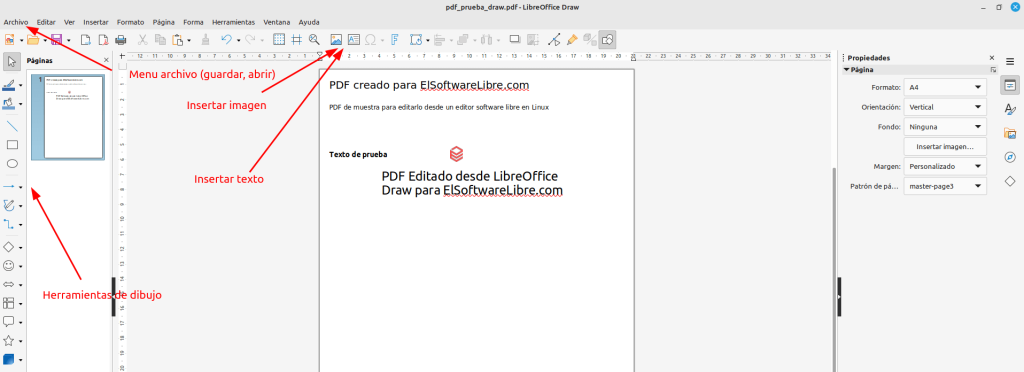
Abrimos el PDF desde Archivo → Abrir, hacemos el cambio y usamos Archivo → Exportar como → Exportar como PDF. No debemos guardar encima como ODG pensando que seguirá siendo el mismo formato. Antes de entregar el resultado, compararía todas las páginas y probaría la búsqueda de texto.
Draw también tiene herramientas de redacción, pero una caja negra dibujada encima de una palabra no siempre elimina el texto que hay debajo. Para ocultar información sensible debemos usar la función de redacción y comprobar el PDF exportado, no sólo su aspecto. Si LibreOffice tarda demasiado o consume mucha memoria, podemos aplicar estos ajustes para optimizar LibreOffice en Linux y Windows.
PDF Arranger: unir, separar y ordenar páginas
PDF Arranger no intenta modificar párrafos. Su trabajo es reorganizar el documento: mover páginas, rotarlas, recortarlas, duplicarlas, combinar varios PDF o extraer sólo una parte. Para preparar un dossier o quitar hojas de un escaneo es bastante más directo que Draw.
sudo apt update
sudo apt install pdfarranger
Si nuestra distribución ofrece una versión muy antigua, también está disponible en Flathub:
flatpak install flathub com.github.jeromerobert.pdfarranger
Arrastramos uno o varios documentos, seleccionamos las miniaturas y usamos el menú contextual. Al exportar se crea un archivo nuevo, por lo que podemos conservar el original hasta comprobar que el orden y la orientación son correctos.
Xournal++: escribir, subrayar y firmar
Xournal++ es mi primera opción para rellenar a mano, resaltar, añadir notas o colocar una firma dibujada. Importa el PDF como fondo y guarda las anotaciones en un archivo de trabajo separado. Cuando terminamos, exportamos una copia en PDF con las capas combinadas.
sudo apt install xournalpp
También podemos instalar la versión de Flathub con flatpak install flathub com.github.xournalpp.xournalpp. Conviene conservar el archivo .xopp si pensamos corregir las anotaciones más adelante; el PDF exportado ya no mantiene esos elementos como un proyecto de Xournal++.
Inkscape: editar una página con muchos gráficos
Inkscape es útil cuando el PDF contiene ilustraciones, diagramas o elementos vectoriales. Al abrirlo elegimos una página y el programa intenta conservar sus objetos. Es una buena herramienta para retocar un cartel; no es cómoda para revisar cincuenta páginas de texto.
sudo apt install inkscape
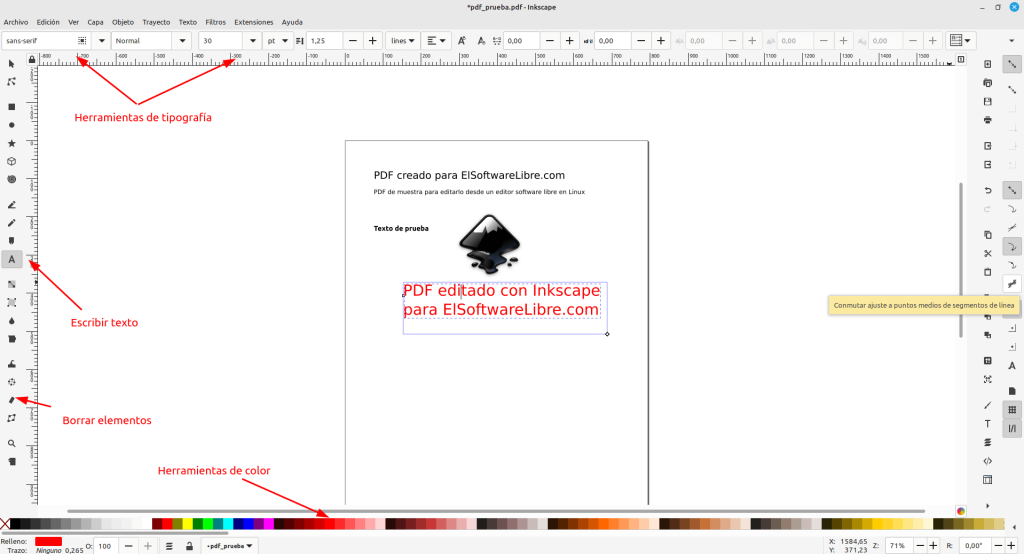
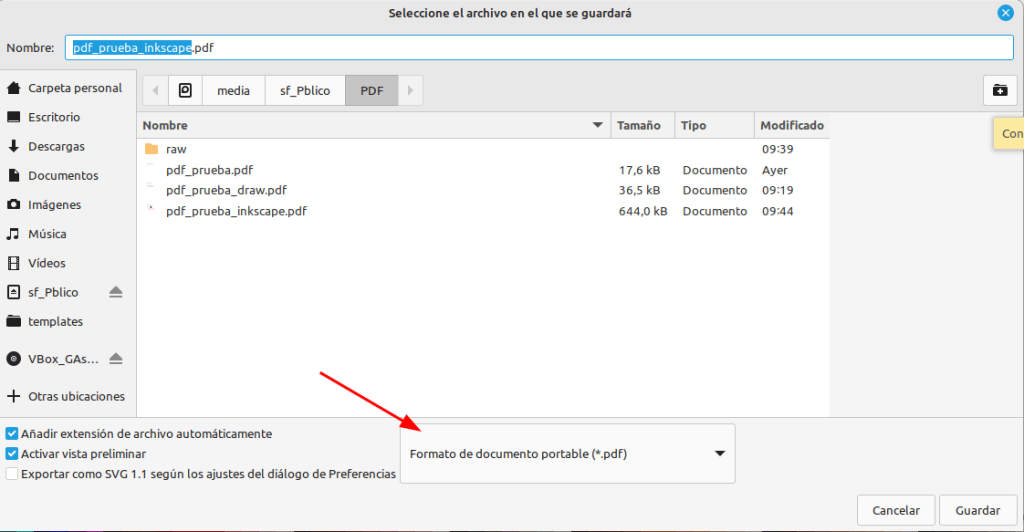
Después exportamos o guardamos una copia en PDF. Si faltan fuentes, el texto puede moverse; y si importamos una sola página no debemos esperar que Inkscape conserve automáticamente el resto del documento.
GIMP: retocar un PDF escaneado
GIMP convierte cada página importada en una imagen. Esto viene bien para limpiar manchas, mejorar el contraste o borrar una parte de un escaneo, pero destruye la estructura del texto y puede aumentar mucho el tamaño final. Para un PDF digital normal utilizaría antes Draw o Inkscape.
sudo apt install gimp
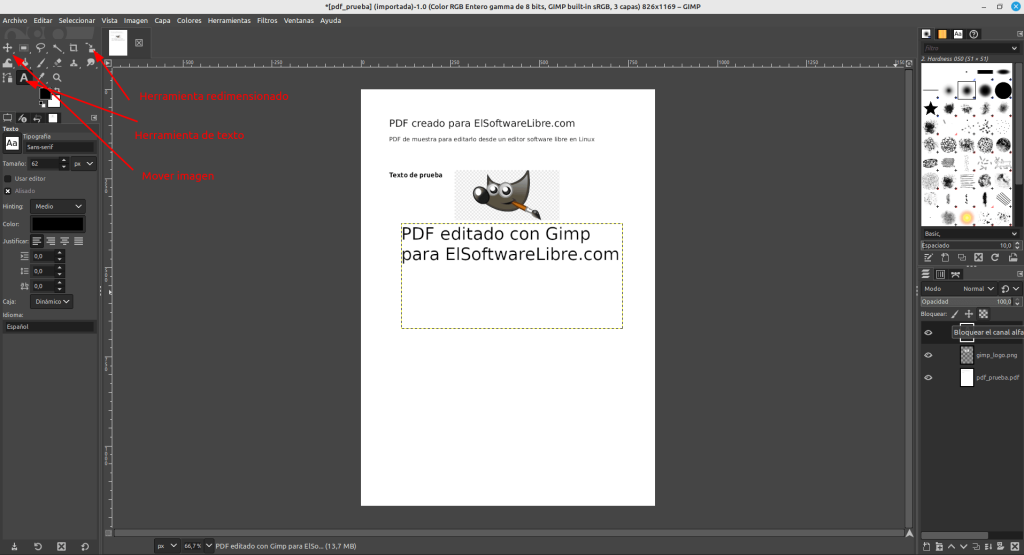
Al importar elegimos una resolución suficiente para leer el documento. Para pantalla, 150 ppp puede bastar; para impresión suele ser mejor 300 ppp. Exportamos una copia y comprobamos el tamaño, porque rasterizar varias páginas a alta resolución puede producir cientos de megabytes.
Qué editor elegir
- Corregir texto u objetos sencillos: LibreOffice Draw.
- Unir, separar, girar o reordenar páginas: PDF Arranger.
- Anotar, subrayar o firmar: Xournal++.
- Modificar vectores o una página gráfica: Inkscape.
- Retocar un escaneo como imagen: GIMP.
Si necesitamos formularios avanzados u operaciones de edición más cercanas a Adobe Acrobat, existe Master PDF Editor para Linux, pero es software propietario y su versión de prueba añade una marca de agua al guardar. Para las tareas de esta guía no hace falta aceptar esa limitación.
Sea cual sea la herramienta, trabajaría siempre sobre una copia. Un PDF puede verse bien y haber perdido enlaces, campos, texto seleccionable o firmas digitales. Abrir el resultado en un visor distinto y revisar unas cuantas páginas cuesta menos que descubrir el fallo después de enviarlo.