por
por Si suelo probar varias distribuciones de Linux, llevar una ISO de rescate y tener a mano un instalador de Windows, grabar un pendrive distinto para cada cosa termina siendo un engorro. Ventoy resuelve justo ese problema: se instala una vez en el USB y, a partir de ahí, basta con copiar dentro las imágenes ISO que quiera utilizar.
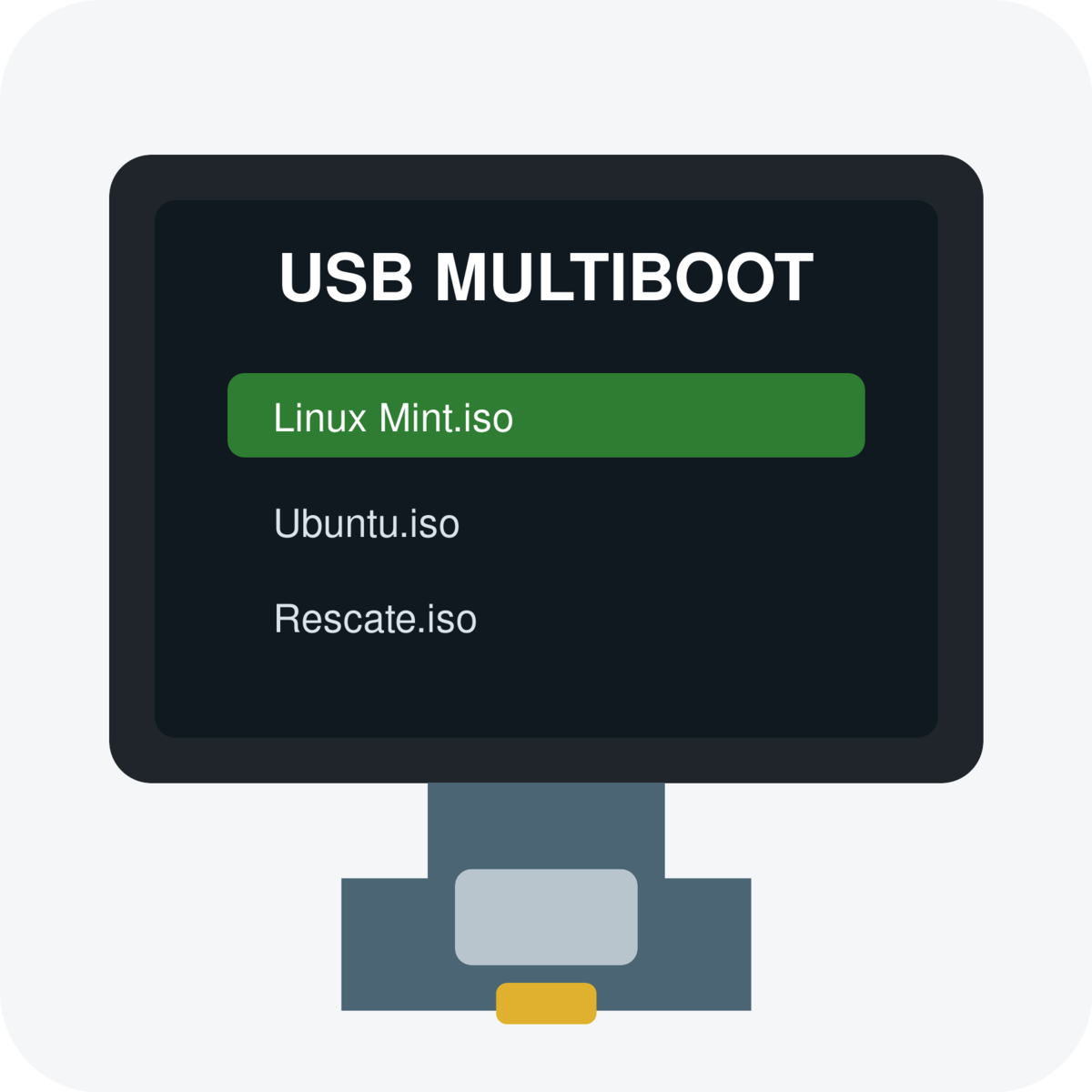
Al arrancar el ordenador desde ese pendrive aparece un menú con las imágenes disponibles. Puedo borrar una, copiar otra más nueva o guardar varias a la vez sin volver a formatear el dispositivo en cada ocasión. Esa es la diferencia importante frente a una herramienta que graba una sola ISO.
Qué necesito antes de empezar
- Un pendrive con espacio suficiente para todas las imágenes.
- Las ISO descargadas desde sus páginas oficiales.
- Una copia de cualquier archivo importante que haya en el USB.
- Ventoy descargado desde su página oficial.
La instalación inicial de Ventoy borra el contenido del dispositivo elegido. Conviene comprobar dos veces la capacidad, el modelo y la unidad. No es un aviso decorativo: seleccionar un disco interno por error puede dejarlo sin sus particiones.
En Linux puedo identificar el USB antes de abrir Ventoy con:
lsblk -o NAME,SIZE,MODEL,TRAN,MOUNTPOINTSLa columna TRAN suele mostrar usb. Aun así, lo que manda es reconocer la capacidad y el modelo. En Windows puedo hacer la misma comprobación desde Administración de discos.
Instalar Ventoy en Windows
- Descargo el archivo ZIP para Windows y lo descomprimo.
- Abro
Ventoy2Disk.exe. Si Windows pide permisos de administrador, los acepto. - En Device selecciono el pendrive correcto. Comparo tamaño y letra con Administración de discos.
- Pulso Install y leo las dos confirmaciones antes de continuar.
- Cuando termina, cierro la herramienta y abro la partición grande llamada normalmente Ventoy.
No activaría Show all devices salvo que sea imprescindible: esa opción también puede mostrar discos internos y hace mucho más fácil equivocarse.
Instalar Ventoy en Linux
El paquete de Linux incluye una interfaz gráfica y un script para la terminal. Para un uso ocasional prefiero la interfaz: reduce la posibilidad de escribir a mano un nombre de dispositivo equivocado.
- Descargo el archivo
ventoy-x.x.xx-linux.tar.gzy lo extraigo. - Entro en la carpeta resultante y abro
VentoyGUI.x86_64. En algunos escritorios tendré que marcarlo primero como ejecutable. - Elijo el USB por su tamaño y modelo.
- Pulso Install y confirmo únicamente cuando estoy seguro del dispositivo.
La documentación también permite instalarlo mediante Ventoy2Disk.sh, pero ese método trabaja directamente sobre rutas como /dev/sdb. No hay que copiar un ejemplo sin comprobar qué nombre tiene el pendrive en nuestro equipo.
MBR o GPT: qué elegir
Ventoy permite preparar el pendrive con tabla MBR o GPT. Para un USB que quiero utilizar en ordenadores muy distintos empezaría con el valor predeterminado MBR, porque mantiene compatibilidad con muchas BIOS antiguas y también con UEFI. GPT puede interesar en equipos modernos o en un caso que lo exija expresamente.
Esta opción se decide durante la instalación inicial. No la cambiaría sólo porque el ordenador principal use GPT en su disco interno: la tabla de particiones del pendrive y la del sistema no tienen por qué coincidir.
Copiar las ISO y crear el menú multiboot
Una vez instalado Ventoy ya no tengo que «grabar» cada imagen. Copio los archivos ISO a la primera partición del USB como copiaría cualquier documento. Puedo organizarlos en carpetas; Ventoy busca las imágenes también en sus subdirectorios y las muestra en el menú de arranque.
Por ejemplo:
Ventoy/
├── Linux/ubuntu.iso
├── Linux/linux-mint.iso
└── Rescate/systemrescue.iso
Para Ubuntu explicamos también cómo descargar la ISO y comprobar su suma SHA-256. Verificar la imagen antes de copiarla evita perder tiempo con una descarga incompleta o manipulada.
La partición principal se crea normalmente como exFAT, de modo que admite archivos de más de 4 GB y se puede abrir tanto desde Windows como desde Linux. Esto evita el límite de FAT32 que afecta a algunas imágenes grandes. No reformatearía esa partición sin una necesidad clara; aunque Ventoy admite otros sistemas de archivos, exFAT es una elección práctica para un USB compartido entre ambos sistemas.
Guardar cambios dentro de un sistema Live
Copiar una ISO a Ventoy no crea persistencia automáticamente. Si inicio Ubuntu o Linux Mint en modo Live, los programas instalados y la mayoría de cambios desaparecerán al reiniciar. Ventoy dispone de un complemento de persistencia, pero exige crear un archivo o partición de datos y asociarlo a la imagen mediante su configuración.
Para un primer USB multiboot dejaría la persistencia para después de comprobar que las ISO arrancan. Añade complejidad y no todas las distribuciones usan el mismo mecanismo. Un USB de instalación y rescate funciona perfectamente sin ella.
Arrancar el ordenador desde el USB
- Expulso el pendrive correctamente y lo conecto al equipo que quiero arrancar.
- Enciendo el ordenador y abro el menú de arranque. Según el fabricante suele ser
F12,F11,EscoF9. - Elijo la entrada UEFI correspondiente al USB.
- En el menú de Ventoy selecciono la ISO y pulso Intro.
Antes de depender del pendrive para una reparación conviene probar al menos una imagen hasta llegar a su menú inicial. Que el archivo aparezca en la lista no garantiza que esa ISO concreta arranque bien en todos los equipos.
Ventoy y Secure Boot
Ventoy puede funcionar con Secure Boot, pero es la parte menos uniforme del proceso. En el primer arranque algunos equipos muestran una pantalla para registrar la clave de Ventoy; otros necesitan tener activada en la UEFI la opción que permite autoridades de terceros de Microsoft. La documentación del proyecto reconoce que la solución no funciona igual en todas las máquinas.
Si aparece un error de seguridad no desactivaría opciones al azar. Primero revisaría la guía actual de Secure Boot de Ventoy y el manual del fabricante. Además, Secure Boot de Ventoy no convierte en confiable cualquier ISO copiada al pendrive: sigo teniendo que obtenerla de una fuente legítima.
Actualizar Ventoy sin borrar las ISO
Cuando sale una versión nueva, vuelvo a abrir Ventoy2Disk, selecciono el mismo USB y utilizo Update, no Install. El proyecto indica que la actualización conserva los archivos de la primera partición. Aun así, si el pendrive contiene algo irreemplazable, lo prudente sigue siendo tener una copia fuera de él.
Ventoy o una herramienta para una sola ISO
Ventoy tiene sentido si cambio de distribución con frecuencia o quiero un USB de herramientas. Para crear un instalador una vez y olvidarme, una aplicación como Universal USB Installer puede resultar más directa. Ninguna opción es mejor para todo: Ventoy gana por comodidad y número de imágenes; el grabado tradicional es más sencillo de explicar y puede salvar alguna incompatibilidad puntual.
Mi consejo final es poner nombres claros a las ISO, guardar sólo versiones que realmente vaya a usar y probar el arranque después de cada cambio importante. Así el USB multiboot termina siendo una herramienta de verdad y no un cajón lleno de imágenes que nadie recuerda si funcionan.