 por
por qBittorrent nos permite descargar archivos mediante BitTorrent, elegir dónde se guardan y controlar cuánto ancho de banda utilizamos. Es una aplicación de software libre y tiene versiones para distintos sistemas, entre ellos Linux y Windows.
Para empezar no hace falta añadir un buscador de torrents, configurar un servidor remoto ni cambiar puertos del router. Podemos instalar el programa y hacer una primera descarga desde una fuente conocida, por ejemplo una imagen de Ubuntu publicada por el propio proyecto.
Vamos a preparar esa descarga y a revisar los ajustes que más suelen importar: carpeta de destino, selección de archivos, velocidad y qué ocurre cuando llega al cien por cien.
Instalar qBittorrent en Ubuntu o Linux Mint
En Ubuntu, Linux Mint y Debian podemos instalarlo desde los repositorios de la distribución:
sudo apt update
sudo apt install qbittorrent
Después lo buscamos en el menú de aplicaciones. Para conocer la versión instalada, abrimos la terminal y ejecutamos:
qbittorrent --version
La versión del repositorio puede ser distinta de la última que publica el proyecto. Eso no significa que debamos añadir un PPA por costumbre. Si necesitamos una función concreta, comprobamos primero qué versión la incorpora y qué opciones ofrece nuestra distribución.
La página oficial de descargas también enlaza otras formas de instalación, como AppImage y Flatpak. Conviene elegir una y mantenerla con su método de actualización. Instalar varias copias puede acabar dejándonos dos iconos y configuraciones diferentes sin que tengamos claro cuál estamos abriendo.
Si elegimos Flatpak, en la guía de instalación y actualización de paquetes Flatpak está explicado cómo distinguir aplicaciones del usuario y del sistema. Los permisos de acceso a carpetas pueden ser diferentes de los de un paquete instalado con APT.
Descargarlo en Windows y revisar la procedencia
En Windows entramos en la web oficial y elegimos el instalador para nuestro sistema. La página distingue versiones estables de versiones de prueba y permite consultar requisitos y firmas. No buscaría un ejecutable desde una web que añade su propio instalador.
Si el ordenador no cumple los requisitos actuales, no resolvería el problema recurriendo a una versión muy antigua de Windows y a un programa sin actualizar. Es mejor comprobar una alternativa mantenida para ese equipo.
En macOS también debemos revisar los requisitos y el estado de soporte que indica el proyecto. No sirven las listas de sistemas compatibles de una versión de hace años.
Las preguntas frecuentes del proyecto explican su licencia y varias diferencias entre plataformas. El consumo de memoria dependerá de la versión, las tareas y los torrents abiertos, así que no lo reduciría a una cifra fija que valga para cualquier instalación.
Elegir la carpeta antes de empezar
Una vez abierto, entramos en las opciones del programa y revisamos el apartado de descargas. Elegimos un directorio al que nuestra cuenta pueda escribir y donde haya espacio suficiente.
Podemos utilizar una carpeta como Descargas/Torrents para separar estos archivos de otras descargas. No hace falta que tenga ese nombre, pero sí que sepamos dónde queda. Si elegimos un disco externo, debemos comprobar que esté conectado cuando el programa lo necesite.
También podemos mantener incompletos en otra ubicación. Para la primera prueba utilizaría una estructura sencilla, sin repartir archivos entre varias unidades antes de entender qué estamos configurando.
La documentación de las opciones de qBittorrent describe estos ajustes. Los nombres y la disposición pueden cambiar entre versiones, aunque la decisión que debemos tomar sigue siendo la misma: dónde se escribirá cada descarga.
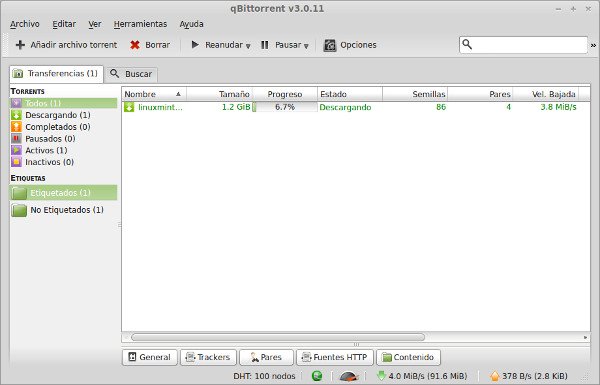
Interfaz de qBittorrent en una versión anterior, con el progreso de una descarga de Linux Mint. La distribución de los controles puede variar en versiones actuales.
Añadir un torrent de una fuente conocida
Para comprobar el funcionamiento podemos acudir a las descargas alternativas de Ubuntu, que ofrecen archivos torrent de sus imágenes. Elegimos una edición que nos interese y descargamos el .torrent desde allí.
Ese archivo no es la imagen completa de Ubuntu. Contiene información que el cliente necesita para obtener sus partes. Lo abrimos con qBittorrent o lo añadimos desde su menú de archivos.
Antes de confirmar, revisamos el destino y el contenido que aparece en la ventana. No aceptamos una carpeta distinta sólo porque fuera la última que utilizamos. Si el torrent incluye varios archivos, podemos seleccionar cuáles queremos descargar.
Un enlace magnet también puede añadirse al cliente, pero al principio puede necesitar obtener los metadatos antes de mostrar todos los nombres. Que la lista tarde en aparecer no significa necesariamente que se haya perdido la descarga.
Para esta primera comprobación evitaría paquetes desconocidos. El objetivo es aprender el recorrido con un archivo cuya procedencia podemos verificar, no añadir un buscador o varios complementos para conseguir contenido de cualquier sitio.
Entender el progreso y la disponibilidad
La lista principal muestra el avance, la velocidad y los participantes con los que se conecta el cliente. Una semilla dispone del contenido completo. Otros pares pueden compartir partes mientras todavía están descargando.
No todos los torrents tendrán la misma velocidad aunque nuestra conexión sea la misma. Influyen la disponibilidad de esas partes, los participantes y los límites de quienes las comparten. La velocidad contratada no obliga a que una descarga concreta la alcance.
Si el porcentaje deja de avanzar, miramos primero su estado. Puede estar detenido, esperando turno o sin disponibilidad suficiente. Es diferente de un error que indique que no se puede escribir en el disco.
No abriría puertos, desactivaría el cortafuegos o reinstalaría el cliente como primera respuesta. Antes necesitamos distinguir si falla una descarga concreta o todas, y si el problema es de conexión, espacio o permisos.
Ajustar los límites de velocidad
Podemos limitar subida y bajada en las opciones de velocidad. Empezaría por revisar las unidades que muestra el programa: una velocidad en bytes por segundo no es la misma cifra que los bits por segundo de nuestra conexión.
Un límite muy bajo puede explicar que la descarga vaya despacio. Y una subida que ocupa toda la capacidad disponible puede dificultar otras actividades del ordenador o de la red. Conviene ajustar según el uso real, no copiar una cantidad universal.
También comprobamos si están activados los límites alternativos. Podemos tener una configuración general amplia y estar utilizando sin darnos cuenta otro límite menor.
Si queremos comparar con la conexión, la guía de velocidad de Internet desde la terminal ayuda a interpretar una medición. Un test de Internet y un torrent no comprueban exactamente el mismo recorrido, así que no esperaría cifras idénticas.
Qué ocurre al terminar
Al completar la descarga, el cliente puede seguir compartiendo sus partes con otros participantes. Es la fase de distribución o seeding. No equivale a volver a descargar el archivo entero.
Podemos detener esa tarea cuando corresponda y configurar límites según nuestras necesidades. Lo importante es distinguir el estado del torrent del archivo que ya tenemos guardado.
Para retirarlo de la lista, leemos bien la confirmación. Quitar una tarea y borrar también sus datos son acciones diferentes. Si queremos conservar la ISO para preparar un USB, no seleccionamos la opción que elimina los archivos descargados.
Después verificamos la imagen con las instrucciones del proyecto. La comprobación de piezas de BitTorrent no sustituye todas las comprobaciones de procedencia que nos interese realizar antes de instalar un sistema operativo.
Si aparece un error de archivo o la descarga no arranca
Con un error de escritura, comprobamos el espacio y el destino. Un disco externo desconectado, una carpeta que nuestra cuenta no puede modificar o un permiso de Flatpak pueden provocar problemas distintos. No daría permisos 777 a toda la carpeta para probar suerte.
Si la descarga no empieza, revisamos que no esté detenida y que no haya un límite o una cola que la retrase. Si sólo falla un torrent, probamos primero con la fuente oficial anterior antes de concluir que el cliente o toda la red están mal.
Cuando un archivo que ya estaba descargado se ha movido, el programa necesita localizarlo de nuevo. No conviene forzar que omita la comprobación de datos para hacer desaparecer el error. Primero confirmamos la ruta y después verificamos lo que realmente existe allí.
Para un problema persistente, guardar el mensaje exacto y la versión ayuda más que ir cambiando ajustes de conexión sin saber cuál influye. No compartimos capturas que incluyan rutas o información que queramos mantener privada.
Mantenerlo actualizado sin añadir servicios innecesarios
La aplicación de escritorio es suficiente para este uso. La interfaz web es otra función, pensada para control remoto. No necesitamos activarla para descargar una ISO ni publicarla en Internet como parte de la instalación.
Tampoco un torrent convierte en anónima nuestra conexión ni garantiza que cualquier archivo recibido sea seguro. Elegimos fuentes conocidas y revisamos lo que abrimos, igual que con una descarga del navegador.
Me quedaría con una instalación mantenida, una carpeta clara y una primera descarga que podamos verificar. Cuando eso funciona, ya tenemos una base para ajustar categorías o automatizaciones sin complicar el primer uso.