por
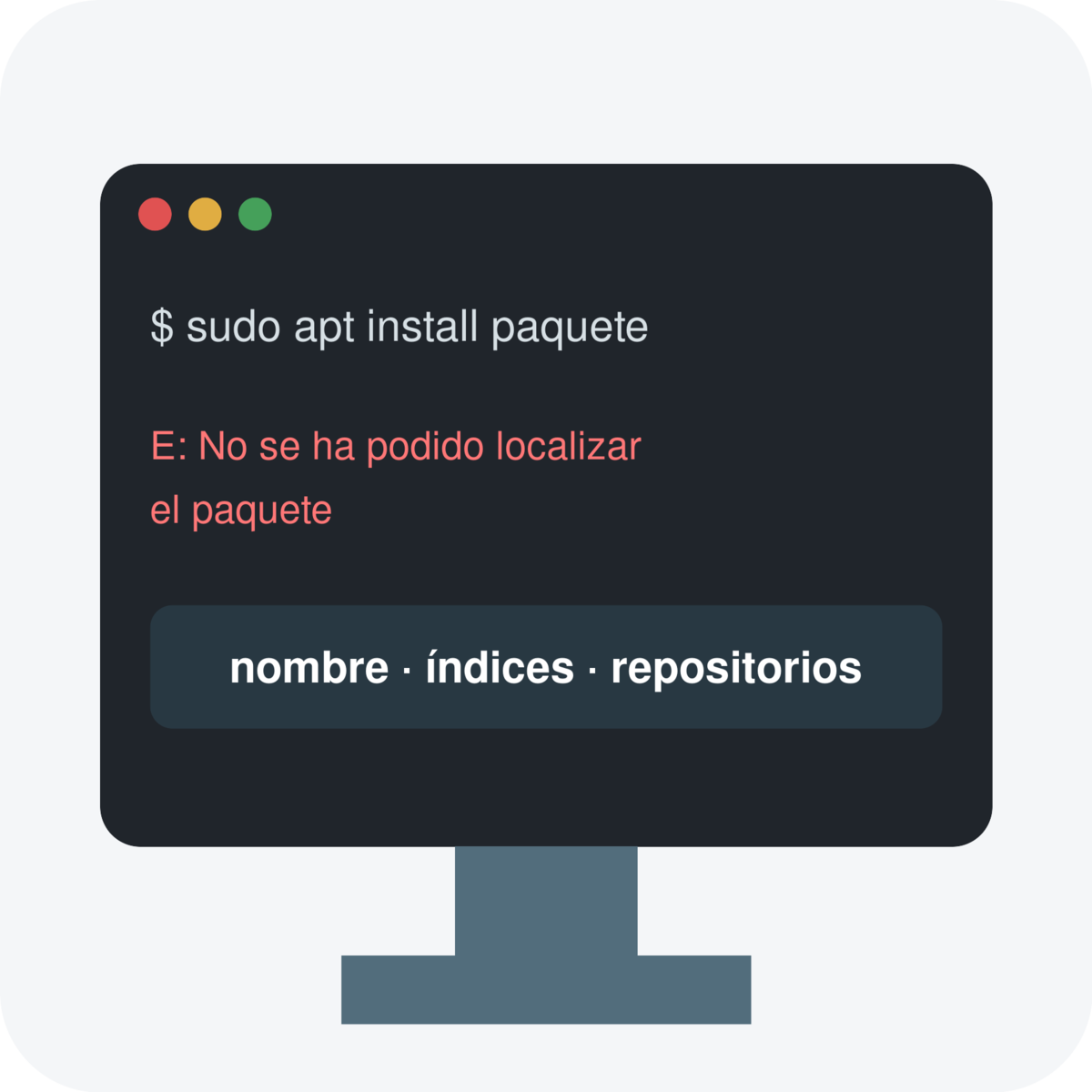
por El mensaje E: No se ha podido localizar el paquete parece indicar que APT está roto, pero casi nunca significa eso. APT simplemente ha buscado el nombre que le hemos dado en los índices disponibles y no lo ha encontrado. La solución depende de saber por qué no está ahí.
Actualizar las listas es un buen primer paso, pero repetir sudo apt update cinco veces no hará aparecer un paquete que se llama de otra forma, pertenece a un repositorio desactivado o ni siquiera se distribuye como DEB.
1. Comprobar el nombre exacto
APT no instala el nombre comercial que aparece en una web si el paquete utiliza otro identificador. Antes de añadir repositorios buscaría en los que ya tengo:
apt search palabra
apt show nombre-del-paquete
La búsqueda puede devolver varias opciones. Leo la descripción y compruebo que el paquete corresponde al programa, no instalo el primero que se parezca. También reviso errores de escritura, guiones y números de versión copiados de tutoriales antiguos.
2. Actualizar los índices y leer los errores
sudo apt updateEste comando descarga la información actual de los repositorios configurados. Cuando termina sin errores, vuelvo a intentar la búsqueda. Si muestra un repositorio sin firma, una URL que ya no existe o una versión de Ubuntu sin soporte, eso es lo que tengo que resolver primero.
No ocultaría el resultado con 2>/dev/null ni seguiría pegando comandos. Las últimas líneas de apt update suelen explicar qué origen no ha podido actualizarse.
3. Averiguar qué distribución y versión estoy usando
cat /etc/os-release
dpkg --print-architecture
Un tutorial para Ubuntu no siempre sirve en Debian, Linux Mint o una versión distinta de Ubuntu. Algunos repositorios publican paquetes sólo para determinadas versiones o arquitecturas. Si el proveedor no ofrece la mía, cambiar a mano el nombre de la distribución en el repositorio puede instalar dependencias incompatibles.
4. Revisar de dónde espera salir el paquete
En Debian, Ubuntu y Linux Mint las fuentes de APT se guardan en /etc/apt/sources.list y en archivos dentro de /etc/apt/sources.list.d/. Los sistemas actuales pueden usar archivos .list o el formato .sources.
En Ubuntu y Linux Mint prefiero revisar esto desde Software y actualizaciones u Orígenes del software. Es más fácil ver si un componente o repositorio está desactivado sin editar archivos como administrador.
Para saber si APT conoce alguna versión concreta:
apt-cache policy nombre-del-paqueteSi no aparece ninguna versión candidata, el paquete no está en los índices activos para ese sistema. No es una invitación a añadir el primer PPA que encontremos.
Entender lo que muestra apt-cache policy
Cuando el paquete existe, apt-cache policy muestra una versión candidata y los repositorios que la ofrecen. Si devuelve el nombre seguido de Installed: (none) y una candidata válida, el paquete está disponible pero todavía no instalado. Si ni siquiera aparece una candidata, tengo que seguir revisando índices y fuentes.
También puedo consultar el origen de una versión ya instalada:
apt-cache policy nombre-del-paquete
apt show nombre-del-paquete
Esto ayuda cuando un tutorial menciona una versión que no corresponde con la distribución actual.
5. El paquete puede estar en otro componente
Ubuntu divide su archivo en componentes como main, universe, restricted y multiverse. Un paquete puede faltar porque el componente correspondiente no está habilitado. En Linux Mint esto se gestiona normalmente desde Orígenes del software.
Antes de activarlo compruebo en la página oficial de paquetes de mi distribución dónde se encuentra. No utilizaría add-apt-repository a ciegas sólo porque un resultado de búsqueda lo propone.
Qué hacer con un repositorio de terceros que falla
Si apt update señala una fuente externa con un error 404, una distribución sin archivo Release o una firma inválida, no desactivaría la comprobación de seguridad. Abro la página oficial del proveedor y confirmo si mantiene un repositorio para mi versión.
Cuando el repositorio ya no existe, lo correcto es desactivarlo desde Orígenes del software y buscar el método actual del proyecto. Añadir opciones como trusted=yes o aceptar una clave cualquiera para silenciar el aviso convierte un problema de disponibilidad en uno de seguridad.
Versiones de Ubuntu y Linux Mint sin soporte
En una versión que ha llegado al final de su mantenimiento, los repositorios pueden moverse o dejar de recibir paquetes. Es posible apuntar temporalmente a archivos históricos para recuperar datos, pero no lo consideraría una reparación permanente. La solución sensata es actualizar a una versión compatible.
Linux Mint se basa en Ubuntu o Debian según la edición, pero utiliza sus propios repositorios además de los de la base. Por eso no cambiaría los nombres de versión suponiendo que Mint y Ubuntu son intercambiables.
6. Puede que no sea un paquete de APT
Algunos proyectos ofrecen Flatpak, Snap, AppImage o un archivo DEB descargable, pero no un paquete en los repositorios de la distribución. En ese caso APT no lo encontrará por mucho que actualice sus listas.
Si he descargado un DEB local, se instala indicando la ruta del archivo:
sudo apt install ./programa.debEl prefijo ./ es importante: le dice a APT que se trata de un archivo de la carpeta actual y no del nombre de un paquete remoto. Sólo instalaría archivos obtenidos de la web oficial del proyecto.
7. El tutorial puede estar obsoleto
Los paquetes cambian de nombre, se sustituyen o desaparecen cuando una versión deja de estar mantenida. Si el comando procede de una guía antigua, busco la documentación vigente de la distribución o del proyecto. Cambiar la versión del sistema en un repositorio viejo no es una solución segura.
Lo que no arregla este error
Es frecuente encontrar esta recomendación:
sudo apt --fix-broken installSirve para intentar corregir dependencias rotas de una instalación incompleta, no para localizar un nombre ausente. Tampoco ayudan autoremove, borrar toda la caché o reiniciar el ordenador. Son acciones distintas para problemas distintos.
Orden de diagnóstico que suelo recomendar
- Copiar el nombre exacto y buscarlo con
apt search. - Ejecutar
sudo apt updatey corregir cualquier error que muestre. - Comprobar distribución, versión y arquitectura.
- Confirmar en una fuente oficial qué repositorio o formato ofrece el programa.
- Activar sólo el origen necesario o utilizar el formato oficial adecuado.
Si prefiero revisar paquetes desde una interfaz gráfica, Synaptic permite buscar, ver versiones y consultar dependencias. No hace aparecer paquetes inexistentes, pero ayuda a entender qué está disponible antes de tocar repositorios.
La clave es no tratar «no se ha podido localizar» como un error genérico. El mensaje ya acota bastante el problema: APT no tiene ese nombre en sus índices. Hay que averiguar si falla el nombre, la actualización, el repositorio, la versión o el formato de distribución.