por
por Si dejamos de escuchar el sonido en Ubuntu o Linux Mint, no significa necesariamente que haya fallado el controlador. Puede que el audio esté saliendo por el monitor HDMI, que una aplicación tenga el volumen a cero o que el dispositivo haya cambiado al conectar unos auriculares.
Vamos a comprobarlo en ese orden, empezando por el escritorio y después por la terminal. El objetivo es saber dónde se pierde el sonido antes de reinstalar paquetes o borrar configuraciones. Una solución que sirve para una salida mal seleccionada no sirve para una tarjeta que el sistema ni siquiera detecta.
Comprobar la salida y el volumen de la aplicación
Abrimos los ajustes de Sonido. En Ubuntu están dentro de Configuración y en Linux Mint podemos encontrarlos desde el menú. Los nombres cambian ligeramente según el escritorio, pero necesitamos localizar el dispositivo de salida y su volumen.
Si tenemos un monitor conectado por HDMI o DisplayPort, puede aparecer como salida de audio aunque no tenga altavoces. Para escuchar por el conector del ordenador elegimos la salida analógica correspondiente. Con altavoces USB, seleccionamos ese dispositivo. No basta con que el volumen general esté alto si estamos enviando el sonido al lugar equivocado.
Probamos también el botón de prueba de los altavoces, si está disponible, y reproducimos un archivo local. Si la prueba suena y una pestaña del navegador no, revisamos el silencio de la pestaña, el reproductor de la página y el volumen de la aplicación. La ayuda de GNOME sobre ausencia de sonido recoge estas comprobaciones del escritorio.
Con auriculares, verificamos el conector y su propio control de volumen. Si sólo falla un programa, no empezamos cambiando el sistema de audio completo. Podemos comprobar el mismo archivo con uno de los reproductores multimedia para Linux para separar un problema del archivo o de la aplicación.
Saber si estamos utilizando PipeWire o PulseAudio
No todas las versiones de Ubuntu y Linux Mint utilizan exactamente la misma combinación de componentes. Antes de seguir una receta de la terminal, consultamos el servidor de audio:
pactl info
Si el nombre del servidor contiene algo similar a PulseAudio (on PipeWire ...), estamos hablando con la compatibilidad de PulseAudio que proporciona PipeWire. La presencia de la palabra PulseAudio en esa salida no demuestra que el servidor antiguo esté funcionando por separado.
Si pactl no está instalado, en Ubuntu y Mint el programa está en pulseaudio-utils. Podemos instalar esa herramienta de consulta sin convertir por ello el sistema a PulseAudio:
sudo apt install pulseaudio-utils
Si pactl info devuelve un error de conexión, anotamos el mensaje. No lo arreglamos añadiendo sudo: el audio del escritorio pertenece a nuestra sesión y utilizar otro usuario puede ocultar el problema real.
La parte siguiente utiliza PipeWire con WirePlumber. Si nuestro equipo usa PulseAudio sin PipeWire, mantenemos las comprobaciones gráficas y de hardware, pero no aplicamos sus comandos de reinicio como si fueran intercambiables.
Ver los dispositivos con wpctl
En una sesión con WirePlumber ejecutamos:
wpctl status
En el apartado Audio encontraremos Devices, Sinks, Sources y Streams. Para reproducir sonido nos interesan las salidas de Sinks. Las entradas de Sources corresponden a captura, como los micrófonos. Los números que aparecen delante son identificadores de esa sesión, no modelos de tarjeta.
El asterisco señala la salida predeterminada. Si está junto a HDMI y queremos escuchar por altavoces analógicos, buscamos el identificador de esa salida. Los comandos y el significado de estos objetos están en el manual de wpctl.
Supongamos que la salida analógica aparece con el número 33. Podemos seleccionarla así:
wpctl set-default 33
El 33 es sólo un ejemplo. Tenemos que cambiarlo por el identificador que aparezca en nuestro listado actual, y escoger una salida de Sinks, no el dispositivo general de Devices.
La selección se utiliza para las nuevas conexiones de audio. Si una aplicación que ya estaba abierta sigue en la salida anterior, cerramos su reproducción y volvemos a abrirla, o cambiamos su destino desde el mezclador. No deducimos que ha fallado el comando sólo porque un vídeo que ya estaba reproduciéndose no se ha movido.
Quitar el silencio sin subir el volumen a ciegas
Primero consultamos la salida que ahora es predeterminada:
wpctl get-volume @DEFAULT_SINK@
Si aparece MUTED, está silenciada. Podemos quitar el silencio y fijar un nivel moderado:
wpctl set-mute @DEFAULT_SINK@ 0
wpctl set-volume @DEFAULT_SINK@ 40%
Estos comandos cambian la salida seleccionada. Bajamos también el volumen físico de unos altavoces potentes antes de probarlos. Subir por encima del 100 % no soluciona una ruta incorrecta y puede añadir distorsión.
La introducción de WirePlumber explica cómo consultar la sesión y ajustar una salida. Cuando volvamos a conectar dispositivos, repetimos wpctl status antes de reutilizar identificadores antiguos.
Si sólo aparece «Salida ficticia» o Dummy Output
Una salida ficticia suele indicar que no tenemos una salida real disponible para la sesión. El siguiente paso es saber si el sistema reconoce algún dispositivo de reproducción:
aplay -l
La opción es una l minúscula. El programa forma parte de alsa-utils, que podemos instalar desde los repositorios si falta:
sudo apt install alsa-utils
Si aplay -l muestra una tarjeta analógica o HDMI pero wpctl status no ofrece ninguna salida utilizable, tenemos una pista hacia la configuración, los perfiles o los servicios de audio. Revisamos en Sonido que la tarjeta no tenga un perfil desactivado. Con pavucontrol, si lo usamos, la pestaña Configuración permite consultar esos perfiles.
Si aplay -l no encuentra ninguna tarjeta, el problema está antes de la elección de volumen del escritorio. Una tarjeta USB desconectada, un error de firmware o una tarjeta integrada sin controlador no se arreglan reiniciando repetidamente WirePlumber.
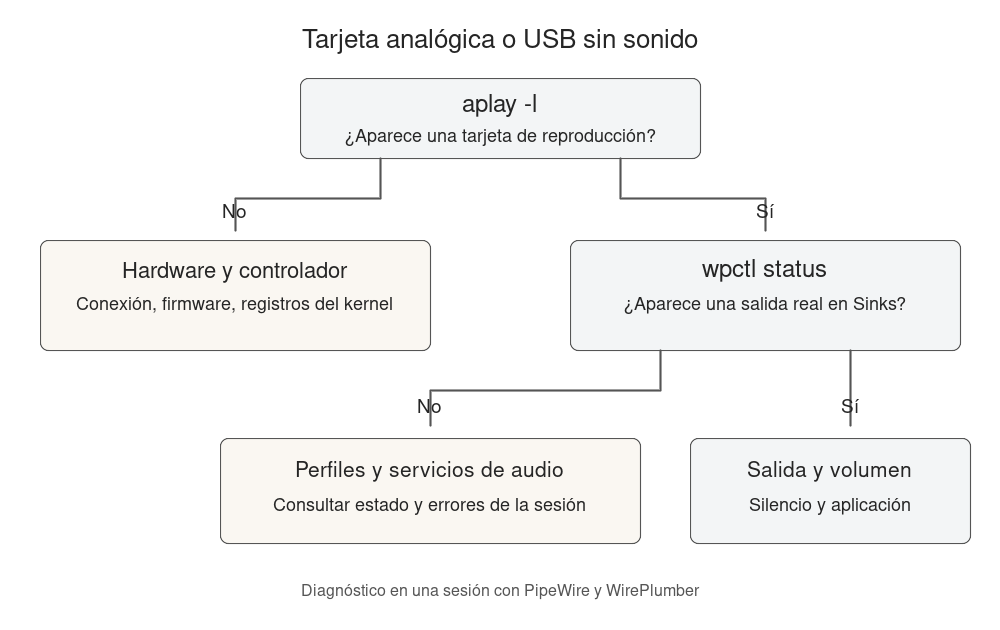
Esquema para tarjetas de sonido analógicas y USB. Los dispositivos Bluetooth requieren comprobar también su conexión y perfil.
Podemos recoger información del hardware sin modificarlo:
lspci -nnk
lsusb
Buscamos el controlador de audio integrado o el dispositivo USB correspondiente. No publicamos todo el listado sin revisarlo primero. Para consultar las opciones exactas de ALSA también tenemos man aplay en nuestra distribución.
Consultar los servicios antes de reiniciarlos
En un sistema con PipeWire y WirePlumber revisamos sus unidades de usuario:
systemctl --user status pipewire pipewire-pulse wireplumber --no-pager
Si aparece active (running), la unidad está funcionando, aunque eso no garantiza que haya elegido bien la salida. Si una unidad no existe, puede que nuestra versión tenga otra configuración. No instalamos una segunda pila de audio sólo para hacer coincidir los nombres con el tutorial.
Los mensajes del arranque actual nos dan más información:
journalctl --user -b -u pipewire -u pipewire-pulse -u wireplumber -n 80 --no-pager
Revisamos errores repetidos, fallos al abrir el dispositivo y mensajes que aparezcan justo cuando deja de sonar. Que una línea contenga la palabra warning no prueba que sea la causa. Conviene guardar el mensaje completo y el momento del fallo antes de intentar un cambio. Podemos ampliar la consulta con man journalctl.
Si esas unidades existen y se ha quedado atascada la sesión, podemos reiniciarlas una vez. Cerramos antes llamadas, grabaciones y reproducciones, porque perderán temporalmente el audio:
systemctl --user restart pipewire pipewire-pulse wireplumber
Después repetimos wpctl status y comprobamos la salida. Si el fallo vuelve siempre al conectar el mismo dispositivo, el reinicio sólo está ocultando un problema que necesitamos identificar. Si lo que falla es la tarjeta o su firmware, los registros del kernel aportan otra parte del diagnóstico:
journalctl -k -b --no-pager
Esta lectura puede estar restringida según los permisos del usuario. Sólo añadimos sudo si necesitamos consultar esos registros del sistema, no a los comandos de la sesión de audio.
Revisar el mezclador de la tarjeta
En algunas tarjetas analógicas hay controles de ALSA que pueden estar silenciados aunque el volumen del escritorio parezca correcto. Abrimos:
alsamixer
Pulsamos F6 para elegir la tarjeta correcta. Si hemos abierto HDMI pero los altavoces están en el conector analógico, primero cambiamos de tarjeta. Nos movemos con las flechas y comprobamos los controles de reproducción que existan, como Master, Speaker o Headphone.
Un control silenciado muestra marcas M bajo la barra. La tecla M permite cambiar su estado cuando ese control tiene interruptor. No todos los dispositivos ofrecen los mismos controles, y los valores no deben subirse todos al máximo. Salimos con Esc. El manual man alsamixer describe los controles disponibles.
Qué información guardar si sigue sin funcionar
Anotamos la versión de Ubuntu o Mint, la salida que queremos utilizar y cuándo empezó el problema. Añadimos si ocurre en todas las aplicaciones, sólo después de suspender el ordenador o únicamente con unos auriculares concretos.
Para pedir ayuda suelen ser útiles pactl info, el apartado de audio de wpctl status, aplay -l y las líneas relevantes de los registros. Revisamos nombres de usuario, números de serie y otros datos antes de compartirlos.
No borremos de golpe las carpetas de configuración ni ejecutemos una receta para recargar todos los módulos del sonido. Con una salida identificada, una prueba concreta y el error que corresponda, será mucho más fácil encontrar la solución sin dejar el resto del escritorio peor que antes.
Icono de sonido: GNOME Project, CC BY-SA 3.0. Conversión del original a PNG.