por
por Podemos convertir un ordenador con Linux en despertador, cronómetro o temporizador sin recurrir a una aplicación web. Relojes de GNOME reúne las cuatro funciones en una interfaz sencilla y continúa mantenida para los escritorios actuales.
Hace años la opción habitual era Alarm Clock Applet, especialmente en Ubuntu. Esa aplicación ya no encaja bien con las distribuciones modernas, por lo que no merece la pena añadir repositorios antiguos para instalarla.
Instalar Relojes de GNOME en Ubuntu, Mint y Debian
En distribuciones basadas en Debian podemos instalar el paquete de los repositorios:
sudo apt update
sudo apt install gnome-clocks
Que lleve GNOME en el nombre no significa que sólo funcione en ese escritorio. También podemos abrirlo en Linux Mint Cinnamon, Xfce, KDE Plasma y otros entornos, aunque el aspecto seguirá las bibliotecas de GNOME.
Instalarlo desde Flathub
Si nuestra distribución no incluye una versión reciente o preferimos Flatpak, utilizamos el identificador oficial de la aplicación:
flatpak install flathub org.gnome.clocksDespués aparecerá como Relojes en el menú. También podemos iniciarlo con:
flatpak run org.gnome.clocksCrear una alarma
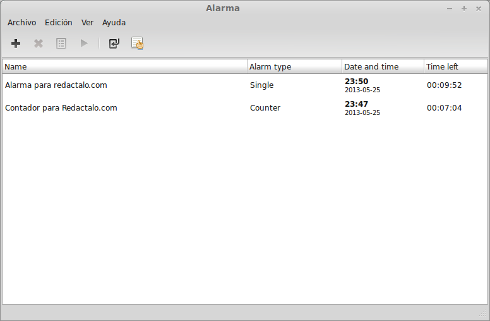
- Abrimos Relojes y entramos en la sección Alarma.
- Pulsamos el botón para añadir una nueva.
- Elegimos la hora y los días en los que debe repetirse.
- Escribimos un nombre que permita reconocerla y guardamos.
Cuando llega la hora, la aplicación muestra una notificación y reproduce un sonido. Podemos posponerla o detenerla desde el aviso.
Usar el temporizador y el cronómetro
El temporizador resulta más útil para una cuenta atrás: una pausa, una descarga, una receta o una tarea que no queremos prolongar. Indicamos horas, minutos y segundos, y pulsamos iniciar. El cronómetro mide tiempo transcurrido y permite registrar vueltas sin crear una alarma permanente.
La sección Mundial añade ciudades y muestra su hora local. Es una función pequeña, pero práctica al trabajar con equipos de otros países.
Qué comprobar para que la alarma suene
- El ordenador debe permanecer encendido. Una aplicación normal no puede reproducir sonido con el equipo apagado.
- El volumen de salida y el volumen de las notificaciones no deben estar silenciados.
- Conviene crear una alarma para dentro de dos minutos y probarla antes de confiar en ella.
- La suspensión puede impedir el aviso según el hardware, el escritorio y la distribución. No asumamos que el equipo despertará por sí solo.
- Si utilizamos auriculares, el sonido puede dirigirse a ellos aunque no los llevemos puestos.
¿Sirve como despertador diario?
Puede servir si el ordenador permanece activo y ya hemos comprobado el sonido. Para una cita crítica o para levantarnos cada mañana, un teléfono o un despertador independiente sigue siendo más fiable: consume menos, no depende de una sesión gráfica y no entra en suspensión por una actualización de configuración.
Relojes de GNOME destaca precisamente porque no intenta hacer más de lo necesario. Reemplaza con solvencia a los antiguos applets y evita instalar extensiones o PPA abandonados sólo para disponer de una alarma en Linux.