por
por Synaptic nos permite buscar, instalar y quitar paquetes de los repositorios de Debian, Ubuntu o Linux Mint sin tener que recordar cada comando de APT. Lo más importante al usarlo es distinguir entre marcar un cambio y aplicarlo: nada se instala o se borra hasta que revisamos la operación y pulsamos Aplicar.
Instalar y abrir Synaptic
En distribuciones basadas en Debian podemos encontrarlo en el gestor de aplicaciones. Si no aparece, abrimos la terminal y ejecutamos:
sudo apt update
sudo apt install synaptic
Después lo abrimos desde el menú del escritorio. Pedirá la contraseña de administrador porque va a modificar los paquetes del sistema. Si APT u otro gestor está instalando actualizaciones en ese momento, dejamos que termine antes de usar Synaptic: ambos necesitan acceso a la misma base de paquetes.
Buscar e instalar un paquete
Vamos a usar GIMP como ejemplo. Pulsamos Buscar, escribimos gimp y revisamos la lista. En una misma búsqueda pueden aparecer el programa, complementos, documentación o paquetes con nombres parecidos; conviene leer la descripción antes de marcar uno.
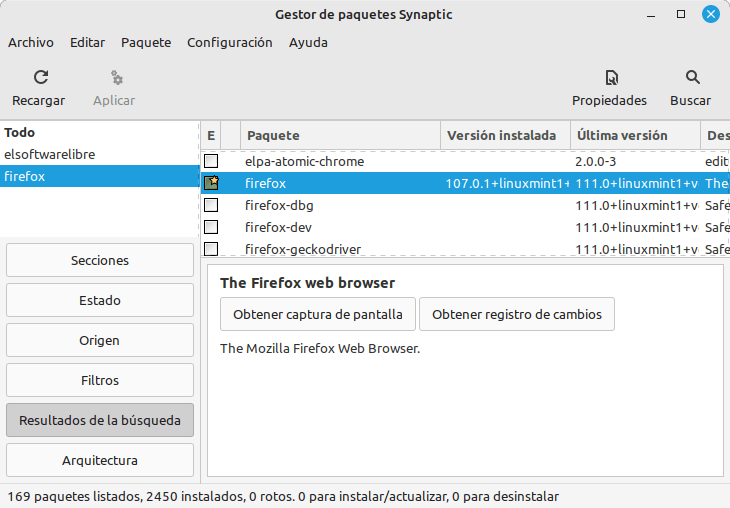
Hacemos clic derecho sobre el paquete gimp y elegimos Marcar para instalar. Synaptic puede pedir permiso para añadir bibliotecas de las que depende el programa. Aceptamos sólo después de mirar esa lista. Por último pulsamos Aplicar y volvemos a revisar el resumen: ahí vemos qué se descargará, cuánto espacio se usará y si hay algún paquete que se vaya a quitar.
Si el resumen incluye la eliminación de programas que no esperábamos, cancelamos y comprobamos el paquete elegido. Marcar algo por error no cambia el sistema; podemos desmarcarlo antes de aplicar.
Actualizar los paquetes disponibles
El botón Recargar descarga la lista actual de paquetes, pero todavía no actualiza los programas instalados. Para hacerlo desde Synaptic, pulsamos después Marcar todas las actualizaciones, revisamos los cambios propuestos y entonces Aplicar. Es el mismo cuidado que tendríamos antes de confirmar una actualización con APT.
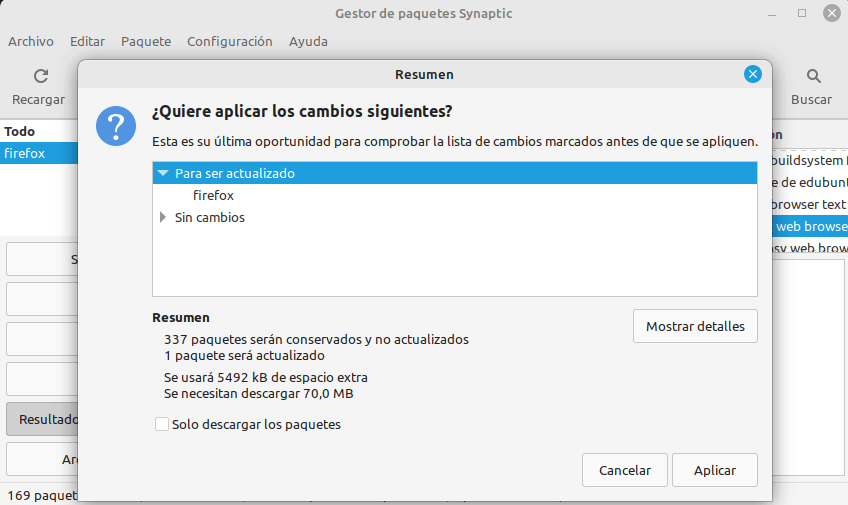
Esto actualiza paquetes dentro de los repositorios configurados; no cambia por sí solo de una versión de Ubuntu o Debian a otra. Para eso necesitamos el procedimiento de actualización de la distribución.
Quitar un programa o borrar también su configuración
Al hacer clic derecho sobre un paquete instalado, Synaptic ofrece Marcar para desinstalar y Marcar para desinstalar completamente. La primera opción quita el paquete; la segunda equivale a purgarlo y elimina también los archivos de configuración del paquete que APT gestiona en el sistema. Ninguna de las dos promete borrar nuestros documentos ni todas las preferencias guardadas dentro de la carpeta personal.
Antes de aplicar, revisamos otra vez las dependencias: quitar una biblioteca compartida puede arrastrar otros paquetes. La guía de Debian sobre Synaptic explica el mismo flujo de marcar y confirmar.
Qué programas no aparecen aquí
Synaptic es una interfaz para APT. Si instalamos una aplicación como Flatpak, no esperemos verla como paquete instalado en Synaptic: se gestiona con Flatpak o con una tienda compatible. Tenemos una guía para instalar y actualizar aplicaciones Flatpak aparte. Lo mismo ocurre con aplicaciones instaladas por otros sistemas de paquetes.
Si te gusta ver con calma qué dependencias cambian antes de instalar un programa, Synaptic sigue siendo una buena forma de trabajar con APT. Y si alguna pantalla te sale distinta en tu distribución, puedes contarlo en los comentarios.