
 por
por Podemos medir la velocidad de internet en Linux sin abrir el navegador mediante Speedtest CLI, el cliente para terminal de Ookla. El programa muestra la velocidad de descarga y subida, la latencia y otros datos útiles para comprobar el estado de nuestra conexión.
Un único resultado no demuestra que nuestro proveedor esté entregando menos velocidad de la contratada. El servidor elegido, la conexión WiFi, una VPN o cualquier descarga que se esté realizando al mismo tiempo pueden modificar la medición. Por eso también veremos cómo preparar una prueba que tenga sentido.
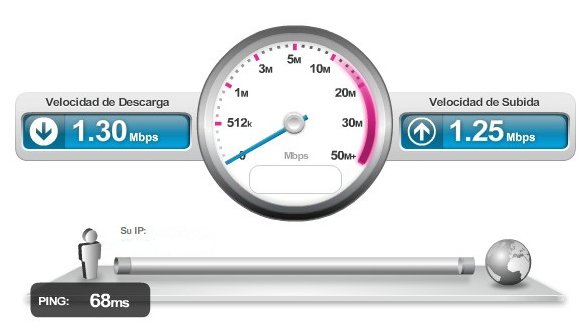
Preparar el equipo para medir la velocidad
Si queremos comparar el resultado con la velocidad contratada, lo ideal es conectar el ordenador al router mediante cable Ethernet. Una prueba por WiFi también es válida para conocer el rendimiento inalámbrico, pero estará limitada por la distancia, las interferencias, el punto de acceso y la tarjeta del equipo.
Antes de empezar conviene detener descargas, copias en la nube, actualizaciones y reproducciones en otros dispositivos. También debemos desconectar la VPN o el proxy si lo que queremos medir es la conexión directa del proveedor.
Instalar Speedtest CLI en Debian y Ubuntu
Algunas distribuciones incluyen un paquete llamado speedtest-cli creado en Python. En este tutorial utilizaremos el cliente oficial de Ookla, cuyo comando y paquete se llaman speedtest. Si tenemos instalada la otra herramienta y provoca un conflicto, podemos quitarla antes:
sudo apt remove speedtest-cliInstalamos curl y añadimos el repositorio que Ookla publica mediante Packagecloud:
sudo apt update
sudo apt install curl
curl -s https://packagecloud.io/install/repositories/ookla/speedtest-cli/script.deb.sh | sudo bash
sudo apt install speedtest
El script detecta la distribución y configura el repositorio correspondiente. No debemos forzar nombres antiguos como trusty en Linux Mint u otras derivadas. Si nuestra distribución no es reconocida, es mejor consultar la página del repositorio de Ookla y seguir la instalación manual para una versión compatible.
El uso de curl | sudo bash ejecuta un script con permisos de administrador. Es el método rápido que ofrece el repositorio, pero quien prefiera revisarlo antes puede descargarlo sin ejecutarlo, leer su contenido y utilizar después las instrucciones manuales de Packagecloud.
Instalar Speedtest en Fedora y otras distribuciones RPM
Ookla también ofrece un repositorio para sistemas que utilizan paquetes RPM. En Fedora podemos configurarlo e instalar el cliente con:
curl -s https://packagecloud.io/install/repositories/ookla/speedtest-cli/script.rpm.sh | sudo bash
sudo dnf install speedtest
En otras distribuciones debemos utilizar su gestor de paquetes y comprobar primero que aparezcan entre las versiones admitidas por el repositorio.
Ejecutar un test de velocidad desde la terminal
Una vez instalado, basta con ejecutar:
speedtestDurante el primer inicio tendremos que aceptar la licencia y la política de privacidad. Después el programa buscará un servidor cercano y comenzará la medición.
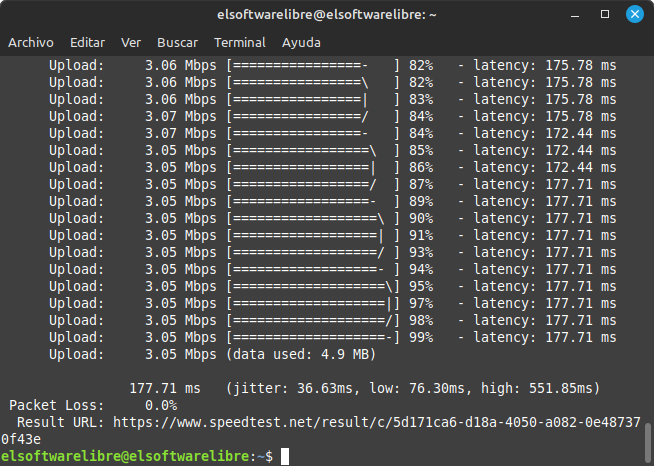
Elegir otro servidor
El servidor más cercano no siempre es el que ofrece el resultado más estable. Podemos mostrar una lista de servidores disponibles con:
speedtest --serversCada servidor aparece con un identificador. Para repetir la prueba utilizando uno concreto ejecutamos:
speedtest --server-id=IDENTIFICADORConviene comparar dos o tres servidores, pero no elegir únicamente el que devuelva la cifra más alta. Para detectar una saturación resulta más útil repetir la prueba con el mismo servidor a distintas horas.
Guardar el resultado en JSON
Si queremos conservar las mediciones o procesarlas mediante un script, podemos solicitar la salida en formato JSON:
speedtest --format=jsonPara guardarla en un archivo añadimos una redirección:
speedtest --format=json > resultado-speedtest.jsonPodemos consultar todas las opciones disponibles en la versión instalada mediante speedtest --help.
Cómo interpretar el resultado
- Download: velocidad a la que recibimos datos. Influye en descargas, vídeo y navegación.
- Upload: velocidad a la que enviamos datos. Es importante para copias en la nube, videollamadas y servidores domésticos.
- Latency o ping: tiempo que tarda un paquete en ir y volver. Un valor bajo se nota especialmente en juegos, llamadas y conexiones remotas.
- Jitter: variación de la latencia. Una conexión puede tener un ping medio aceptable y aun así sufrir cortes si este valor cambia demasiado.
- Packet loss: porcentaje de paquetes que no llegan a su destino. Una pérdida continuada puede causar saltos en el audio, cortes o retransmisiones.
El enlace que aparece al finalizar permite consultar y compartir el resultado cuando esa función está disponible.
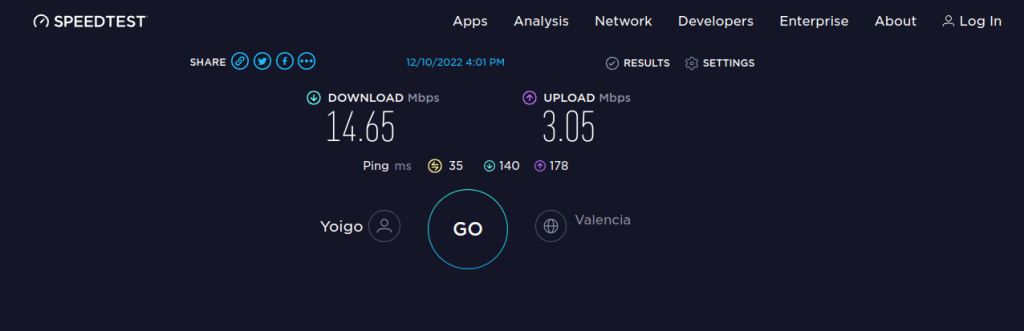
Cuándo podemos considerar fiable una medición
No debemos sacar conclusiones de una sola prueba. Podemos realizar tres mediciones, dejando unos minutos entre ellas, y repetirlas por la mañana y en una hora de mayor uso. Si el resultado por cable es correcto pero por WiFi es bajo, el problema se encuentra probablemente en la red inalámbrica y no en la línea del proveedor.
También debemos comprobar que la tarjeta de red y el puerto del router admitan la velocidad contratada. Una conexión Ethernet de 100 Mbps nunca podrá medir 300 Mbps, por muy rápida que sea la fibra.
Conclusión
Speedtest CLI permite medir la conexión desde cualquier equipo Linux, incluidos ordenadores sin entorno gráfico y servidores remotos. Para que el resultado sea útil debemos indicar si la prueba se ha realizado por cable o WiFi, mantener las mismas condiciones y comparar varias mediciones.
La velocidad de descarga es solo una parte del resultado. La latencia, el jitter, la pérdida de paquetes y la subida pueden explicar problemas que una cifra alta de Mbps no muestra.




Gracias por la informacion.
Reciban un cordial saludo desde la República Bolivariana de Venezuela. Seguí sus instrucciones y pude instalar la aplicación sin problemas en un equipo con sistema operativo venezolano basado en Debian Wheezy, denominado Canaima/GNULinux versión 4.1 Kukenán. Realicé la medición de velocidad y funcionó correctamente. Gracias y Felicitaciones por el aporte.
Un cordial saludo para usted también!
Muchas gracias. Muy útil.
Excelente! Muchas gracias!
excelente
GRACIAS. Muy util…desde Venezuela….
Gracias, me fue útil