
 por
por MEGAsync se llama ahora MEGA Desktop, aunque el paquete y algunos procesos todavía conservan el nombre megasync. Su función principal es mantener sincronizadas carpetas de nuestro ordenador con MEGA para que los cambios aparezcan también en la nube y en los demás equipos.
La entrada antigua anunciaba la llegada del programa a Linux, hablaba de 32 bits y recomendaba Yaourt. Vamos a sustituirla por una instalación actual y, sobre todo, por una explicación clara de qué ocurre cuando movemos o borramos un archivo sincronizado.
Descargar el paquete correcto para Linux
Entramos en la página oficial de MEGA Desktop, abrimos la descarga para Linux y elegimos nuestra distribución, su versión y la arquitectura del procesador. MEGA ofrece paquetes preparados para Ubuntu, Debian, Linux Mint, Fedora y otras distribuciones. No conviene instalar un paquete de otra versión sólo porque también termine en .deb o .rpm.
La propia página genera el enlace y el comando adecuados para la opción seleccionada. Esto es más seguro que copiar una dirección fija de un tutorial, porque la carpeta del repositorio cambia al aparecer una versión nueva de la distribución.
Instalar MEGA Desktop en Ubuntu, Debian o Linux Mint
Después de descargar el paquete DEB, entramos en la carpeta donde se encuentra. Si sólo hemos descargado uno, podemos comprobar su nombre e instalarlo de esta forma:
cd ~/Descargas
ls megasync-*.deb
sudo apt install ./megasync-*.deb
apt resolverá las dependencias disponibles en los repositorios de nuestra distribución. Si el comodín muestra más de un paquete, dejamos en la carpeta sólo el que corresponde a nuestra versión o escribimos su nombre completo.
Instalar MEGA Desktop en Fedora
En Fedora descargamos el RPM correspondiente y lo instalamos con DNF:
cd ~/Descargas
ls megasync-*.rpm
sudo dnf install ./megasync-*.rpm
La página de descarga también ofrece integraciones opcionales para gestores de archivos. Estas añaden iconos de estado y acciones al menú contextual de Nautilus, Dolphin u otros gestores compatibles, pero no son necesarias para que la sincronización funcione.
Iniciar sesión y elegir una carpeta
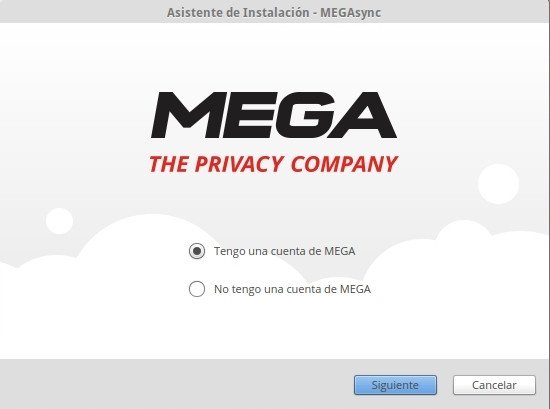
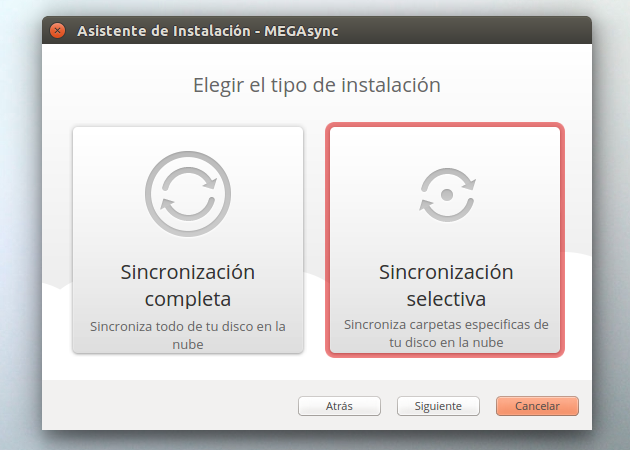
Abrimos MEGA Desktop desde el menú de aplicaciones e iniciamos sesión. El asistente puede ofrecernos sincronizar toda la nube o configurar carpetas concretas. Para empezar es más sencillo elegir una carpeta local, por ejemplo /home/sergio/MEGA/Documentos, y relacionarla con una carpeta llamada Documentos dentro de MEGA.
No seleccionaremos nuestra carpeta personal completa sin revisar su contenido. Allí se guardan cachés, configuraciones, máquinas virtuales y otros archivos ocultos que pueden ocupar mucho espacio o no tener sentido en otro equipo. Es mejor crear varias sincronizaciones pequeñas para las carpetas que realmente necesitamos.
Sincronizar no es lo mismo que hacer una copia de seguridad
Una sincronización de MEGA funciona en ambos sentidos. Si añadimos o modificamos un archivo en la carpeta local, el cambio sube a la nube. Si lo cambiamos desde la web o desde otro ordenador, vuelve a descargarse. Lo mismo ocurre con los nombres, los movimientos y las eliminaciones.
Esto resulta cómodo para trabajar con los mismos documentos en varios equipos, pero no sustituye una copia independiente. Un borrado accidental o un archivo dañado puede propagarse. MEGA dispone de papelera, versiones y una función separada de copias de seguridad, pero para los archivos importantes mantendremos además otra copia que no esté sincronizada permanentemente.
Añadir otra carpeta o cambiar una sincronización
Desde el icono de MEGA del área de notificación abrimos los ajustes y la sección de sincronizaciones. Allí podemos añadir una pareja formada por una carpeta local y otra de la nube, pausarla o retirarla. Retirar la relación de sincronización no es lo mismo que borrar las dos carpetas, por lo que leeremos el mensaje de confirmación antes de aceptar.
Si queremos excluir archivos temporales, proyectos compilados u otras rutas dentro de una carpeta grande, MEGA admite reglas mediante archivos .megaignore. Es una opción avanzada: una regla demasiado amplia puede dejar archivos sin subir sin que nos demos cuenta. Para pocos directorios suele ser más claro crear sincronizaciones separadas.
Comprobar que los archivos han terminado de subir
El icono de la aplicación muestra si está sincronizando, pausado o al día. Antes de apagar el ordenador o borrar el archivo original, abrimos la ventana de transferencias y esperamos a que no queden operaciones pendientes. Después entramos en MEGA desde el navegador y comprobamos un archivo reciente dentro de la carpeta esperada.
Si un archivo no aparece, revisamos primero que la sincronización esté activa, que la ruta pertenezca a una pareja configurada y que tengamos espacio disponible. Cerrar sesión, mover la carpeta o cambiar un disco externo de punto de montaje también puede dejar esa relación detenida.
Cuándo usar MEGA Desktop y cuándo otra herramienta
MEGA Desktop tiene sentido cuando queremos conservar archivos en la nube y acceder a ellos desde varios equipos. Si sólo necesitamos enviar una carpeta una vez entre dos dispositivos de la misma red, podemos usar LocalSend sin subirla a un servicio externo.
Una vez configurada la primera carpeta, probamos con un archivo pequeño, lo abrimos desde la web y comprobamos también qué ocurre al cambiarle el nombre. Es una prueba sencilla que evita descubrir el funcionamiento de la sincronización cuando ya hemos movido miles de archivos.


Hola! Uso Huayra, que versión de linux debo instalar?
Hola! Puedes descargar la versión que quieras desde su web oficial:
Descargar Mega