por
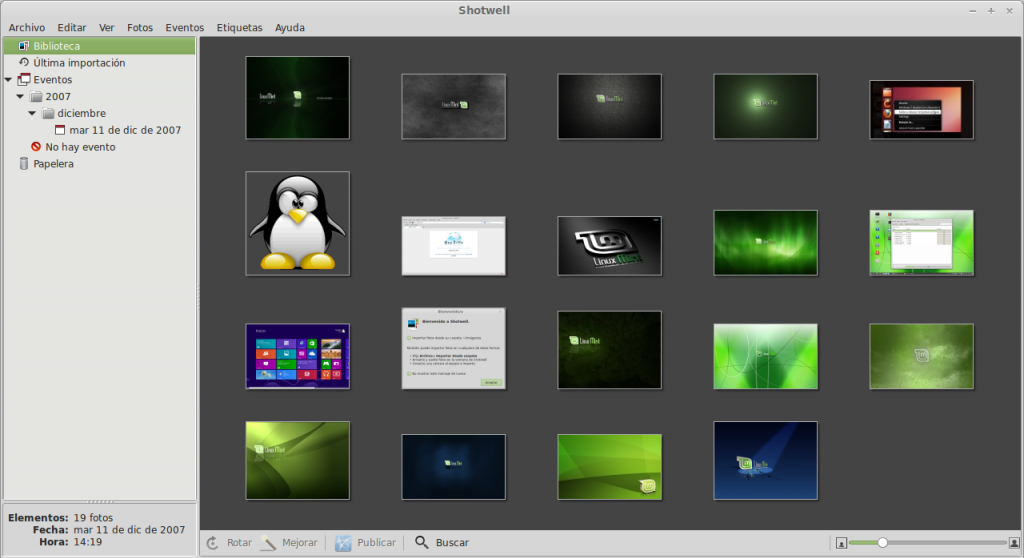
por Shotwell es un organizador de fotografías para Linux. Nos permite reunir las fotos de distintas carpetas, ordenarlas por fecha, añadir etiquetas y hacer algunos ajustes, como recortar una imagen o corregir el color. También podemos exportar una copia más pequeña para enviarla o publicarla en una web.
Esta entrada se escribió originalmente para Shotwell 0.14. Ya no necesitamos el antiguo PPA de Yorba ni las instrucciones para Ubuntu 13.04: podemos instalar el programa desde los repositorios de nuestra distribución o desde Flathub. Conservamos las capturas originales como referencia, aunque el aspecto de las versiones actuales puede ser diferente.
Instalar Shotwell en Ubuntu y Linux Mint
En Ubuntu, Linux Mint y otras distribuciones basadas en Ubuntu, abrimos la terminal y ejecutamos:
sudo apt update
sudo apt install shotwell
La versión disponible depende de la distribución y de sus repositorios. Una vez instalado, lo abrimos desde el menú de aplicaciones buscando Shotwell. Si queremos comprobar la versión instalada con este método, podemos ejecutar:
shotwell --version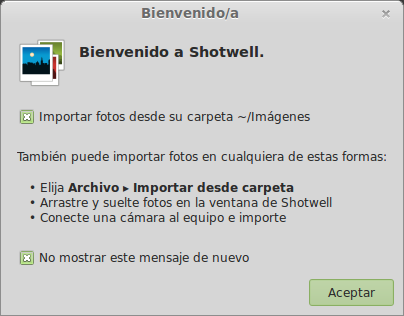
Como alternativa, si ya tenemos Flatpak y Flathub configurados, podemos instalar el paquete org.gnome.Shotwell de Flathub:
flatpak install flathub org.gnome.ShotwellPara abrir esa instalación desde la terminal usamos:
flatpak run org.gnome.ShotwellPodemos elegir uno de los dos métodos; no hace falta instalar ambos para seguir esta guía. Si aún no tenemos Flatpak, en la página de configuración de Flathub aparecen los pasos para cada distribución.
Importar fotos a la biblioteca
Para añadir nuestras fotos, entramos en Archivo y elegimos Importar desde carpeta. Seleccionamos la carpeta que contiene las imágenes. También podemos arrastrarlas desde el gestor de archivos a la ventana de Shotwell.
Durante la importación podemos elegir entre copiar los archivos a la carpeta de la biblioteca, normalmente Imágenes, o importarlos sin copiarlos. Esta diferencia es importante: en el segundo caso, Shotwell seguirá utilizando las fotos en su ubicación original.
Si las fotos están en una memoria USB y las importamos sin copiarlas, dejarán de estar disponibles cuando desconectemos la memoria. Para trabajar con ellas sin tener ese dispositivo conectado, elegimos copiarlas a la biblioteca del ordenador.
Al terminar podemos revisar Última importación en la barra lateral. Shotwell también permite importar las subcarpetas de la ubicación que hayamos seleccionado; si no queremos incluirlas, desmarcamos esa opción en el diálogo de importación. Estos comportamientos se explican en el manual de importación.
Ordenar las fotos por eventos, etiquetas y valoración
Shotwell agrupa las fotografías en eventos según la fecha en que se hicieron, si esa información está guardada en la imagen. Por eso una foto antigua copiada hoy al ordenador puede aparecer en un evento de hace años. Las que no tienen esa fecha pueden aparecer sin evento.
Podemos cambiar el nombre de un evento para reconocerlo mejor, por ejemplo, un viaje o una celebración. Para agrupar fotos de distintos días o carpetas, las etiquetas suelen resultar más cómodas.
Seleccionamos una o varias fotos y vamos a Etiquetas, Añadir etiquetas. También podemos usar Ctrl + T. Escribimos las etiquetas separadas por comas, por ejemplo, familia, vacaciones. Una misma foto puede tener varias y podremos acceder a ellas desde la barra lateral.
Otra forma de separar las fotos que nos interesan es asignarles estrellas. Con las fotos seleccionadas, las teclas del 1 al 5 añaden esa valoración y el 0 la quita. Después podemos usar los filtros de la vista para mostrar las que tengan una determinada puntuación.
Si queremos buscar por nombre de archivo, título o etiqueta, Ctrl + F abre la barra de búsqueda. La búsqueda se aplica a la vista que tengamos seleccionada: si estamos dentro de un evento, conviene volver a la biblioteca para buscar entre todas las fotos.
Recortar y ajustar una fotografía
Hacemos doble clic sobre una foto para abrirla. Desde las herramientas de edición podemos recortarla, enderezarla y ajustar su exposición o color. Son cambios sencillos para preparar una fotografía sin abrir un editor de imágenes más completo.
Shotwell guarda estos ajustes en su base de datos y conserva el archivo original. Podemos mantener pulsada Mayús para comparar la imagen editada con el original, o usar la opción de revertir al original si queremos descartar los ajustes.
Hay una excepción que conviene conocer: si activamos la escritura de etiquetas, títulos y otros metadatos en los archivos, esa información sí puede modificar los originales compatibles. No es lo mismo que recortar la imagen dentro de Shotwell. El manual de edición no destructiva explica esta diferencia.
Exportar fotos para compartirlas
Para obtener un archivo con los ajustes que hemos hecho, seleccionamos la foto y entramos en Archivo, Exportar. El atajo es Ctrl + Mayús + E. Podemos exportar varias fotografías a la vez si las seleccionamos antes.
En el diálogo elegimos el formato y el tamaño. Para una web o para enviar una fotografía, JPEG suele ser una opción práctica. Si la imagen es muy grande, podemos limitar su lado más largo a las dimensiones que necesitemos, sin cambiar el original de la biblioteca.
La opción de exportar sin modificaciones entrega el archivo original, sin aplicar nuestros ajustes. Por eso, si hemos recortado o corregido una foto y queremos compartir ese resultado, no debemos elegir esa opción.
También conviene revisar la opción de metadatos antes de publicar imágenes. Según lo que contenga el archivo, esos datos pueden incluir información de la cámara o la ubicación de la fotografía. Las opciones de tamaño, calidad y metadatos se detallan en el manual de exportación.
Para mostrar las fotos como una presentación, seleccionamos las imágenes o abrimos un evento y pulsamos F5. Podemos ajustar la duración de cada foto desde los controles de la presentación.
Fotos que faltan y copias de seguridad
Si hemos importado las fotos sin copiarlas, conviene no moverlas ni renombrarlas después desde el gestor de archivos. Shotwell necesita encontrarlas en la ubicación registrada. Si estaban en un disco externo y aparecen como ausentes, comprobamos primero que el disco esté conectado y montado.
Quitar una foto de la biblioteca no es lo mismo que borrar el archivo del disco. Antes de confirmar una eliminación, revisamos qué opción nos ofrece el programa. El manual distingue entre quitar fotos de la biblioteca y enviarlas a la papelera.
La biblioteca tampoco sustituye a una copia de seguridad: seguimos necesitando una copia independiente de las fotografías. Para conservar además la organización y los ajustes de Shotwell, tenemos que respaldar también los datos de su biblioteca, no sólo los archivos que hayamos exportado.