Si escribimos mirando el teclado, podemos querer practicar para encontrar las teclas sin bajar la vista constantemente. KTouch es una aplicación de software libre de KDE que ofrece lecciones, un teclado en pantalla y estadísticas de los ejercicios.
Lo primero no sería perseguir una cifra de velocidad. Antes conviene que el teclado mostrado corresponda al nuestro y que el curso empiece con un nivel que podamos seguir. De lo contrario, estaremos practicando sobre una distribución distinta o corrigiendo demasiados errores a la vez.
Vamos a instalarlo y preparar una sesión sencilla en español, distinguiendo el idioma del programa, el texto del curso y la distribución física del teclado.

Instalar KTouch en Ubuntu o Linux Mint
Podemos instalarlo desde los repositorios de la distribución:
sudo apt update
sudo apt install ktouch
Después lo buscamos en el menú de aplicaciones. No necesitamos convertir todo el escritorio en KDE para utilizarlo. El gestor de paquetes instalará las bibliotecas que necesite la aplicación.
La página oficial de KTouch enlaza las opciones actuales de instalación y los canales del proyecto. Si elegimos una alternativa como Flatpak, usamos ese método para mantenerla actualizada y evitamos instalar varias copias sin necesidad.
No descargaría un supuesto instalador de un portal que sólo promete una versión «gratis» con el nombre del programa. KTouch es un proyecto mantenido con fuentes y canales propios, y ésos son el punto de partida para obtenerlo.
Idioma, curso y teclado son ajustes diferentes
Podemos tener los menús en español y seguir utilizando un curso de otro idioma. También podemos elegir un texto en español y mantener un teclado visual que no coincide con nuestras teclas.
Por eso comprobamos tres cosas: qué idioma utiliza la interfaz, qué curso hemos seleccionado y qué distribución de teclado reconoce el programa. Cambiar una de ellas no resuelve automáticamente las otras.
Si los menús aparecen en inglés, revisamos el idioma de la sesión y los paquetes de traducción de nuestra distribución. No existe una única receta de «abrir soporte de idiomas» que funcione igual en todos los escritorios y formatos de instalación.
Para practicar en español elegimos un curso disponible para ese idioma y, por separado, comprobamos el teclado. Los modelos de España y de Latinoamérica pueden diferir. El dibujo de la pantalla debe servir para orientarnos sobre el teclado que tenemos delante.
Preparar el perfil y la primera lección
Si KTouch nos pide crear un perfil, elegimos un nombre que nos permita identificar nuestras sesiones. Cuando varias personas utilizan el mismo equipo, separar los perfiles evita mezclar sus estadísticas.
Empezaría por un curso básico si todavía buscamos la mayoría de las letras mirando hacia abajo. Si ya escribimos con varios dedos, podemos seleccionar un punto de partida que no repita únicamente lo que dominamos.
El manual del proyecto describe perfiles, cursos y sesiones. Es documentación de la aplicación, no una garantía de que todas las versiones presenten los mismos botones o menús.
Antes de iniciar, miramos la lección y los caracteres que introduce. Es más útil saber qué vamos a practicar que avanzar niveles sólo porque podemos seleccionarlos.
Comprobar la distribución del teclado
Si el programa resalta una tecla que no coincide con nuestro teclado, detenemos el ejercicio y revisamos la distribución. También comprobamos que el sistema no esté utilizando accidentalmente otro idioma de entrada.
En un teclado QWERTY habitual, las marcas de las teclas F y J ayudan a situar los índices. El resto de posiciones depende de la distribución. No daría una regla sobre la tecla Ñ como si todos los teclados españoles o todos los equipos la colocaran igual.
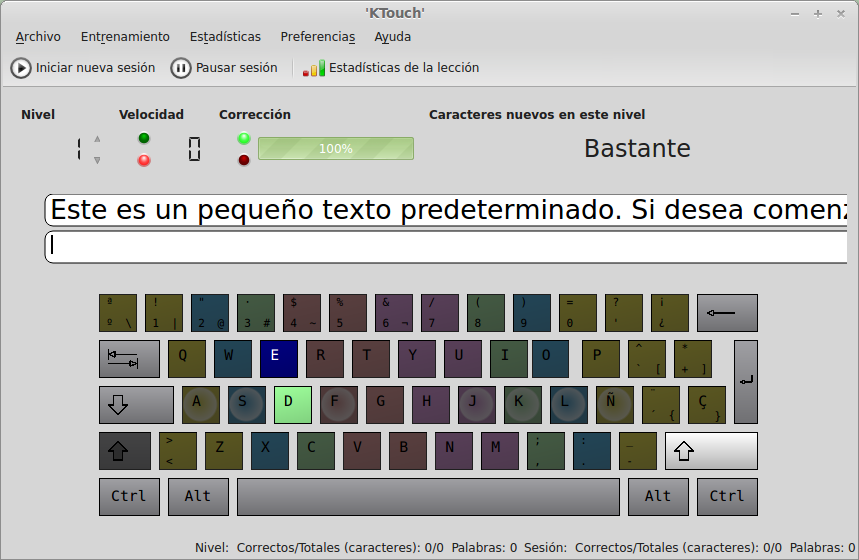
La representación de KTouch nos orienta sobre la tecla y el dedo que corresponde. Utilizamos esa información como apoyo del ejercicio, no como sustituto de comprobar que el modelo visual es el correcto.

Una versión anterior de KTouch muestra el texto del ejercicio y la distribución de teclas. La interfaz actual puede organizar esos elementos de otra forma.
Practicar una lección sin convertirla en una carrera
Escribimos el texto que presenta el ejercicio y prestamos atención a los errores que señala. Si aparece una tecla nueva, buscamos primero cómo alcanzarla desde la posición de las manos, no cómo terminar la línea más deprisa.
Podemos repetir una lección cuando todavía confundimos los mismos caracteres. No hace falta pasar inmediatamente a otra que añade más dificultad. La repetición tiene sentido si sabemos qué estamos intentando mejorar.
Para empezar, haría una sesión corta con un objetivo concreto: escribir sin buscar una pareja de letras, introducir signos que utilizamos a menudo o mantener menos errores en una lección determinada.
No necesitamos prometer una mejora de tantas palabras por minuto ni practicar durante horas para utilizar la aplicación. Lo que interesa es que el ejercicio sea adecuado y podamos comparar nuestro progreso sin cambiar continuamente las condiciones.
Leer las estadísticas con contexto
KTouch recoge información sobre la ejecución de las lecciones. Podemos revisar los errores y la velocidad para entender qué parte necesita otra práctica.
Una sesión más rápida no es necesariamente mejor si exige muchas correcciones. También puede resultar más fácil escribir un texto que ya conocemos que otro que introduce nuevos caracteres.
Por eso compararía sesiones de la misma lección antes de concluir que hemos mejorado o empeorado. Las estadísticas de un curso nuevo sirven para ver cómo lo estamos aprendiendo, no para compararlas directamente con un ejercicio sencillo que ya dominamos.
Si el objetivo es escribir programación, podemos practicar después textos que utilicen paréntesis, corchetes y otros símbolos. No daría por hecho que una buena velocidad con frases corrientes se traslada de inmediato a todos esos caracteres.
Crear ejercicios que se parezcan a nuestro trabajo
La aplicación incorpora herramientas para preparar cursos y lecciones. Podemos empezar con un texto breve, centrado en una dificultad concreta, en lugar de cargar un documento largo que mezcle todo.
Una persona que escribe en español puede necesitar practicar tildes y puntuación. Otra que trabaja con código puede querer dedicar una lección a símbolos. La idea es seleccionar el contenido por su utilidad, no por su longitud.
Antes de preparar muchas lecciones, comprobamos con una pequeña que el texto se muestra y se puede utilizar como esperamos. No todos los formatos de importación o edición son iguales entre versiones, así que seguimos las instrucciones del editor de cursos instalado.
Si vamos a compartir ejercicios, utilizamos textos propios o con permiso. No hace falta introducir documentos privados de trabajo para practicar caracteres que podemos escribir en un ejemplo inventado.
¿Hay una versión actual de KTouch para Windows?
La página oficial consultada ofrece instalación para Linux y enlace a Flathub. No presenta allí un instalador estable de Windows equivalente al paquete de Linux.
Eso no demuestra que resulte imposible construir el programa para otros sistemas, pero no recomendaría descargar un .exe de una web ajena como si fuese una distribución oficial actual.
Si necesitamos practicar desde Windows, elegimos una herramienta con un canal mantenido para ese sistema. Y si queremos KTouch específicamente, empezamos por la información del proyecto, no por una búsqueda que confunda versiones antiguas, paquetes no oficiales o aplicaciones de nombre parecido.
Si no aparecen las lecciones esperadas
Revisamos el perfil, el curso y la distribución seleccionados. Un curso asociado a otro teclado puede no ser el que necesitamos, aunque los menús estén traducidos.
Si la aplicación no arranca o falta una parte de los datos, anotamos el mensaje y comprobamos la instalación del paquete. No reinstalamos todo KDE ni cambiamos la distribución del teclado de todo el ordenador sin saber qué está fallando.
Con la primera sesión preparada, ya podemos trabajar sobre una dificultad concreta y revisar los resultados. Lo importante es que el programa acompañe la práctica, no que una configuración incorrecta añada errores que no eran nuestros.