por
por Para instalar Ubuntu o probarlo desde un USB necesitamos descargar su imagen ISO. Lo importante no es encontrar un botón de descarga cualquiera, sino escoger la edición adecuada y comprobar que el archivo ha llegado completo. Así evitamos preparar un USB con una imagen dañada o con una versión que ya no queríamos instalar.
Elegir edición, versión y arquitectura
Entramos en la página oficial de Ubuntu Desktop si vamos a usarlo en un ordenador de sobremesa o portátil con entorno gráfico. Ubuntu Server es otra edición, pensada para servidores y normalmente sin ese escritorio de serie. No descarguemos una imagen de una web de terceros sólo porque aparezca antes en una búsqueda.
En la página pueden convivir una versión LTS y otra intermedia. Para un equipo que vamos a usar durante años, la LTS suele ser la opción más sencilla: recibe cinco años de mantenimiento estándar; las versiones intermedias tienen nueve meses de actualizaciones y nos obligan a cambiar antes. Ubuntu explica aquí su ciclo de versiones. Conviene mirar la fecha de soporte en la página de descarga en vez de seguir una recomendación antigua con un número de versión fijo.
También comprobamos la arquitectura. La imagen amd64 sirve para la mayoría de ordenadores actuales con procesador Intel o AMD de 64 bits; un equipo ARM necesita una imagen preparada para ARM. Si vamos a instalar Ubuntu en una máquina virtual, elegimos la arquitectura que soporte esa máquina, no la del móvil desde el que hayamos abierto la web.
Descargar la ISO desde Ubuntu
Al pulsar Descargar, guardamos el archivo .iso en una carpeta donde podamos encontrarlo, por ejemplo Descargas. No hay que descomprimirlo. Si la descarga se interrumpe, es preferible repetirla o reanudarla con el gestor de descargas antes de grabar el USB.
En la carpeta oficial de versiones de Ubuntu encontraremos, junto a cada ISO, los archivos SHA256SUMS y SHA256SUMS.gpg. Entramos en la carpeta de la misma versión que acabamos de descargar y guardamos ambos archivos junto a la ISO. No mezclemos, por ejemplo, las sumas de una LTS anterior con la imagen actual.
Comprobar que la imagen es auténtica y no está dañada
La suma SHA-256 detecta si la ISO no coincide con la publicada en SHA256SUMS. Pero comparar dos archivos descargados del mismo sitio no demuestra por sí solo quién publicó esa lista. Para comprobar también su autenticidad, Ubuntu firma SHA256SUMS; podemos verificar esa firma antes de comparar la ISO.
Si hacemos la comprobación desde un Ubuntu de confianza, el paquete de claves del sistema incluye la clave de firma de las imágenes. Abrimos la terminal en la carpeta donde están los tres archivos y ejecutamos:
cd ~/Descargas
gpgv --keyring /usr/share/keyrings/ubuntu-archive-keyring.gpg SHA256SUMS.gpg SHA256SUMS
sha256sum -c --ignore-missing SHA256SUMS
Cambia ~/Descargas si guardaste los archivos en otra carpeta. La primera comprobación debe indicar una firma correcta de Ubuntu CD Image Automatic Signing Key. La segunda debe mostrar que el nombre de nuestra ISO coincide y que su suma es correcta. Si no aparece ninguna ISO verificada, revisamos su nombre y que los tres archivos sean de la misma versión; no demos por buena una salida vacía.
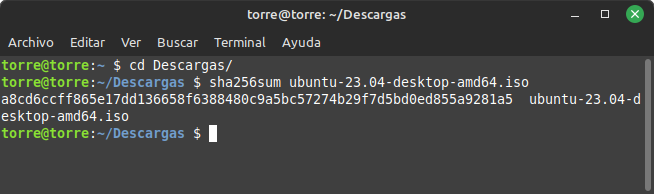
Si estamos en otra distribución y no tenemos ese archivo de claves, no descarguemos una clave cualquiera y la demos por fiable. La guía oficial de verificación de Ubuntu explica cómo obtener la clave y comprobar su huella. Una firma fallida o una suma distinta son motivos para no usar esa ISO y revisar la descarga.
Con la imagen comprobada ya podemos grabarla en un USB con la herramienta que usemos habitualmente. Si tienes dudas al elegir entre las descargas que muestra Ubuntu, deja el nombre de tu ordenador y de la imagen que estás mirando, y lo vemos.